摘要
“`json { "category": "AI", "tags": ["飞书", "多维表格", "DeepSeek", "自动化", "AI Agent", "n8n"], "excerpt": "告别Excel版本混乱、手动汇总的痛点!本文详解飞书多维表格+AI的实战应用:从基础字段视图搭建,到AI自动填充信息,再到自动化工作流和动态仪表盘,让团队协作效率提升10倍。", "slug": "feishu-multi-dimensional-tables-ai-efficiency", "marketing_footer": "我是饼干哥哥,数据分析师、AI博主,和出海业务专家朋友创立了公司NGS NextGrowthSail,专注AI在出海营销场景下的落地。上周我们内部复盘Reddit社区代运营数据时,发现如果用上飞书多维表格的AI自动化能力,内容营销工作流的效率能提升3倍以上。" } “`
你是不是也苦于这种日子很久了:
-
一个项目,N 个版本的 Excel 在群里传来传去,最后谁也搞不清哪个是最终版。
-
每次开周会,都要花半天时间手动汇总每个人的进度,做成 PPT 报告,累得半死。
-
想让表格“智能”一点,写个复杂的 VLOOKUP 或者 IF 函数,还得百度半天,一不小心就报错。
告别石器时代吧!
今天,小红叔叔就手把手带你玩转一个真正的效率神器——飞书多维表格。这玩意儿可不是什么升级版的 Excel,它是一个能接入 AI、能自动化、能做酷炫看板的智能工作平台。
为了让你直观感受它的威力,先看我用它搭建的一个“AI 工具库”,我只用输入工具名称,它就能自动抓取官网、功能介绍,甚至给出我的评价,整个过程全自动!

是不是有点心动了?别急,这还只是开胃小菜。今天,我就带你从零开始,一步一步把这个“效率猛兽”驯服,让你的工作效率直接起飞!
一、 基础搭建:先忘了 Excel,重新认识“字段”和“视图”
在我们开始之前,先花一分钟,把脑子里对“单元格”和“工作表”的刻板印象扔掉。在飞书多维表格的世界里,我们玩的是**“字段 (Field)”** 和 “视图 (View)”。
Step 1: 搭建你的“数据中枢”——从定义字段开始
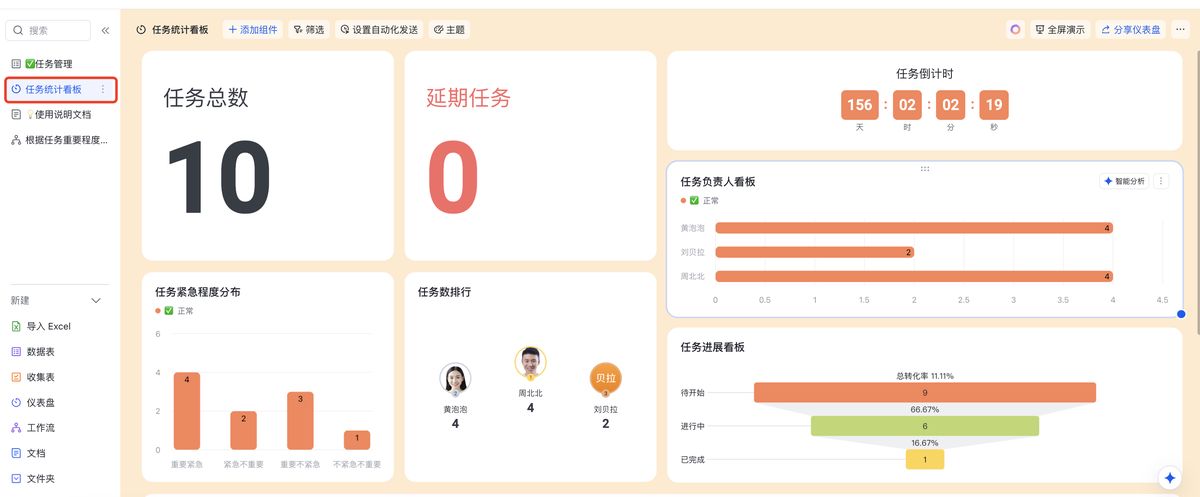
假设我们要搭建一个最常见的“团队任务分工表”。
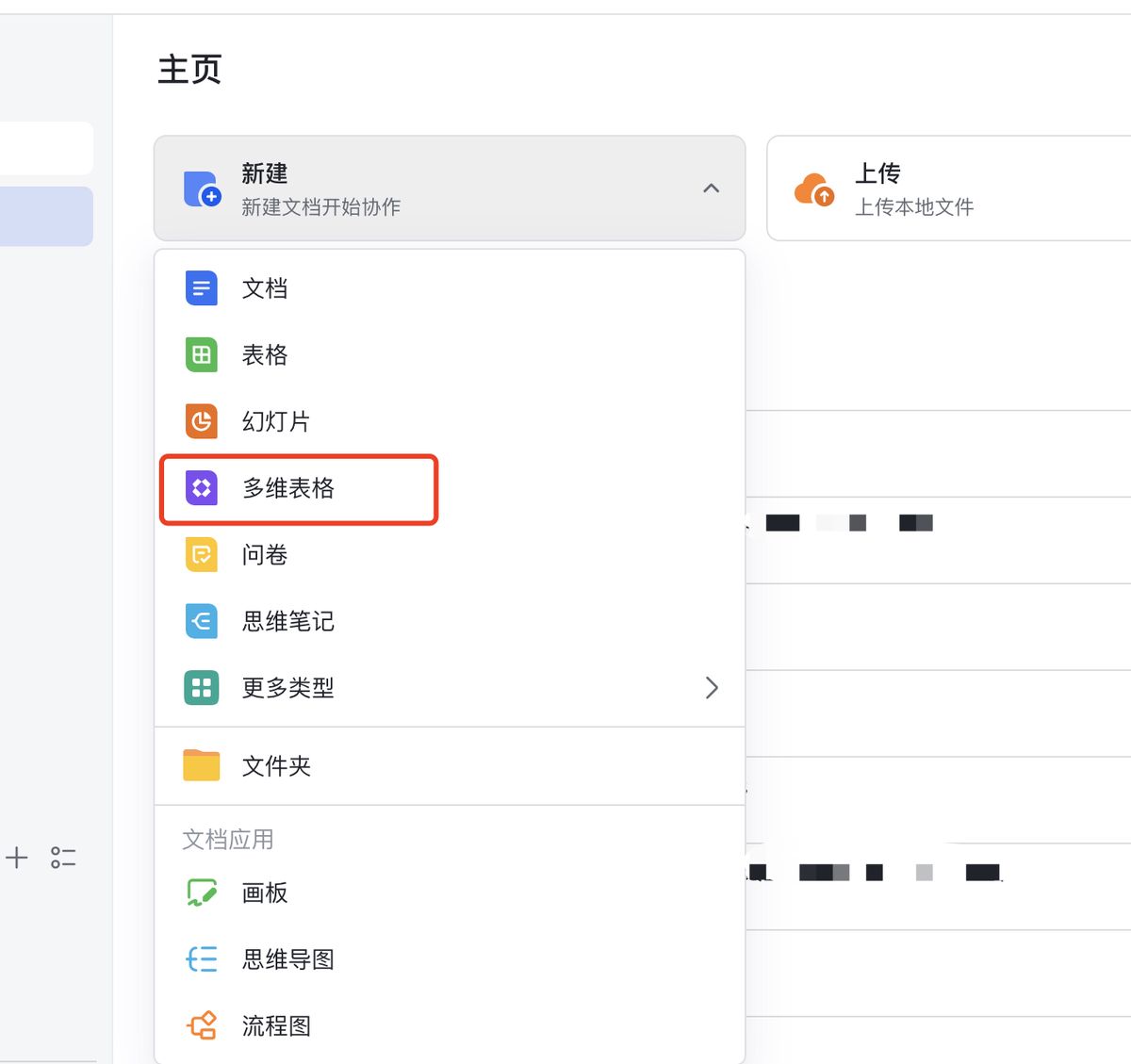
在飞书首页点“+”号新建一个多维表格,或可以根据自己的需要选择模板。
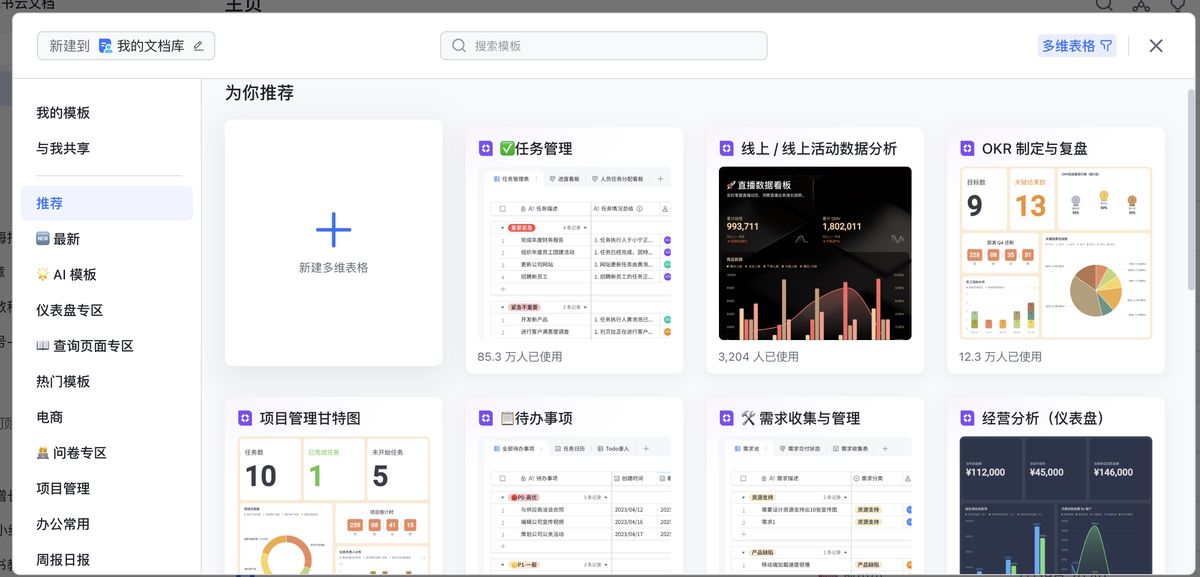
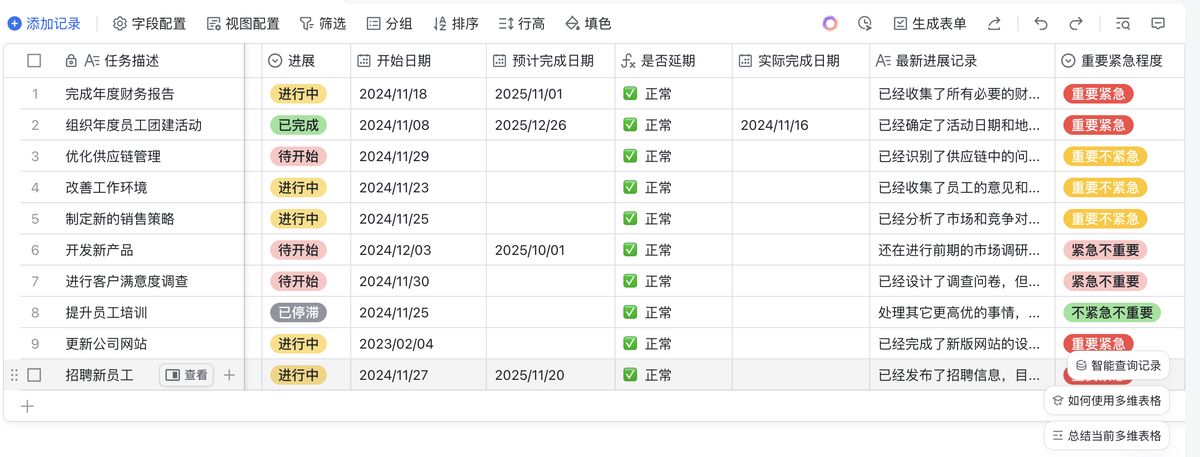
然后开始定义我们的“列”,也就是字段。这一步是所有后续魔法的基础,千万不能马虎。
-
任务描述:用最基础的【文本】字段。
-
负责人:用【人员】字段,可以直接 @ 同事,任务谁负责,一目了然。
-
重要紧急程度:用【单选】字段,预设“P0-紧急重要”、“P1-重要不紧急”等选项,还能配上颜色,谁的任务最火烧眉毛,一眼就能看出来。
-
开始/完成日期:用【日期】字段,这个是后面做甘特图和延期提醒的关键。
-
是否延期(自动化判断):来个好玩的,用【公式】字段,直接让表格自己判断。把下面这行公式复制进去,它就能自动监控任务状态,一旦延期就亮起红灯 🚨!
IF(OR(AND(TODAY()>[截止日期],[状态]!="已完成"),[实际完成日期]>[截止日期]),"🚨 已延期","✅ 正常")
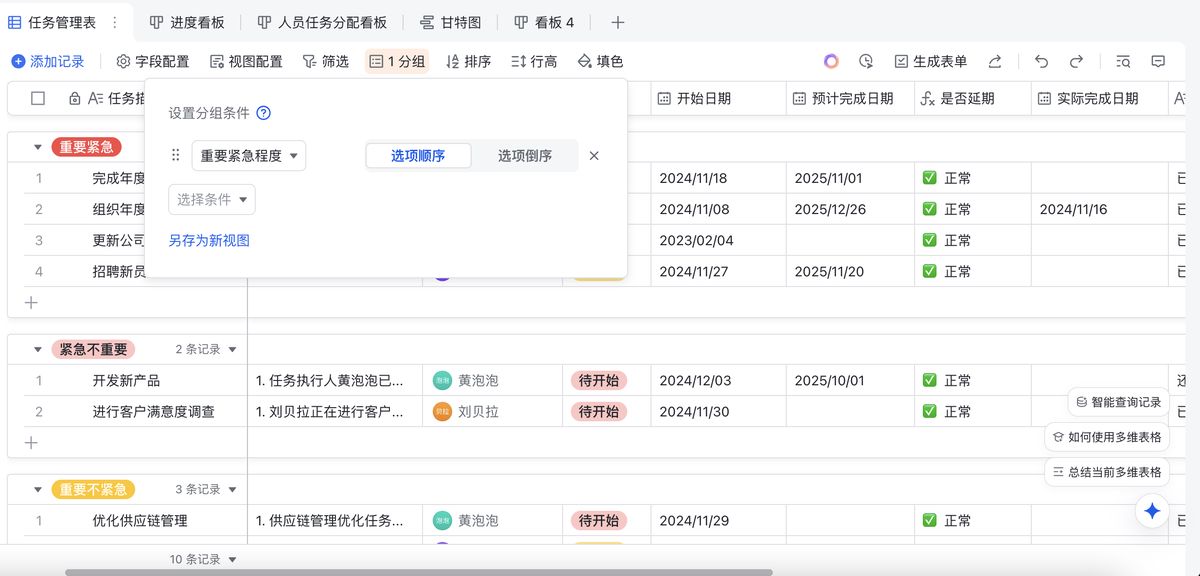
同时,你也可以不同的分组条件来进行分组。
Step 2: 玩转“视图”——让同一份数据变出花来
数据录进去后,真正牛逼的地方来了——视图。同一份数据,可以瞬间切换成不同的样子,满足你各种“变态”的管理需求。
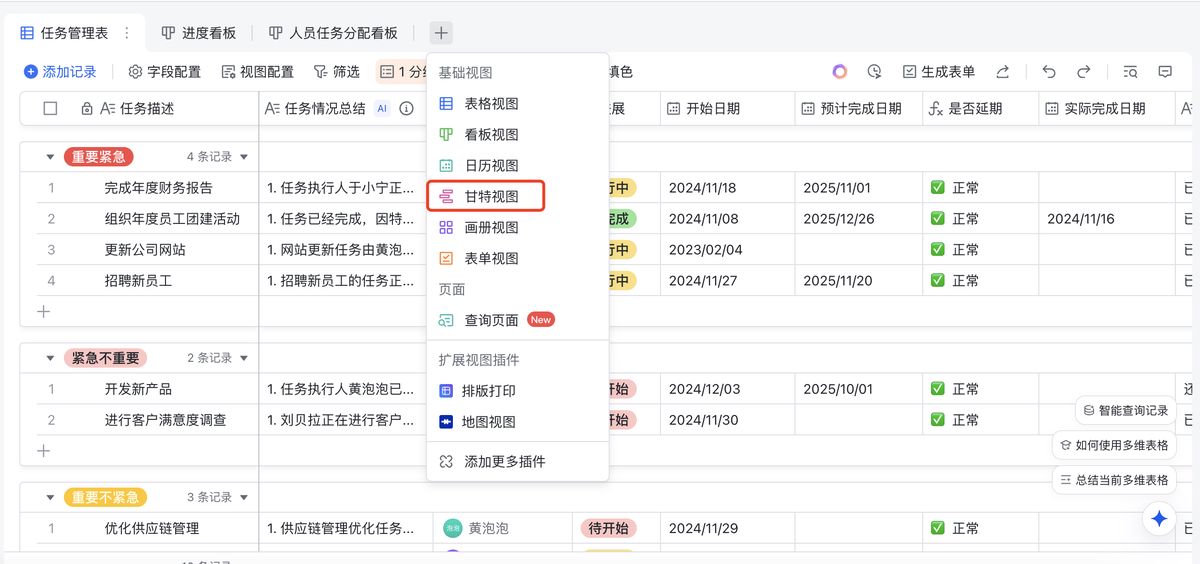
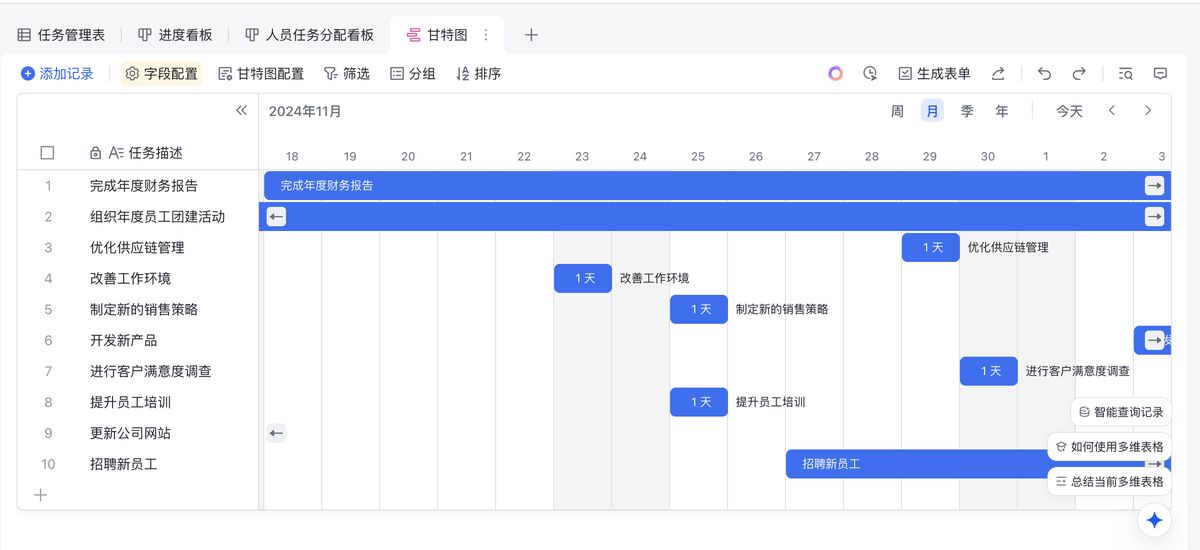
- **想看项目排期?秒切【甘特图视图】 **点击表格上方的“新建视图”,选择“甘特图”。把开始和截止日期字段关联上,一个专业级的项目排期图瞬间生成。谁的任务跟谁的有依赖,哪个环节是瓶颈,清晰得就像看地图。
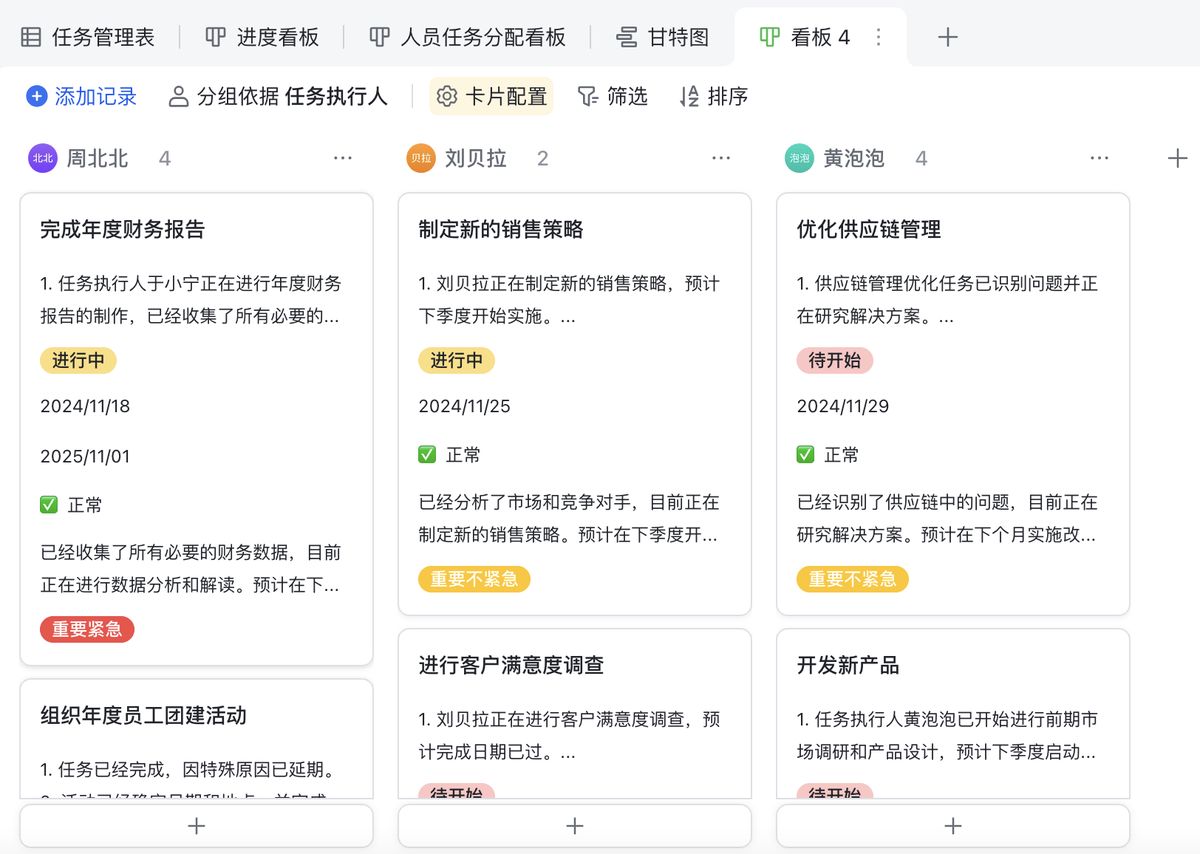
- **想跟进任务状态?秒切【看板视图】 **再新建一个“看板视图”,按“负责人”或者“优先级”分组。所有任务都变成了可以拖拽的小卡片。想把一个任务分配给别人?直接把卡片从“张三”列拖到“李四”列就行了,底层数据实时同步,简直不要太爽!
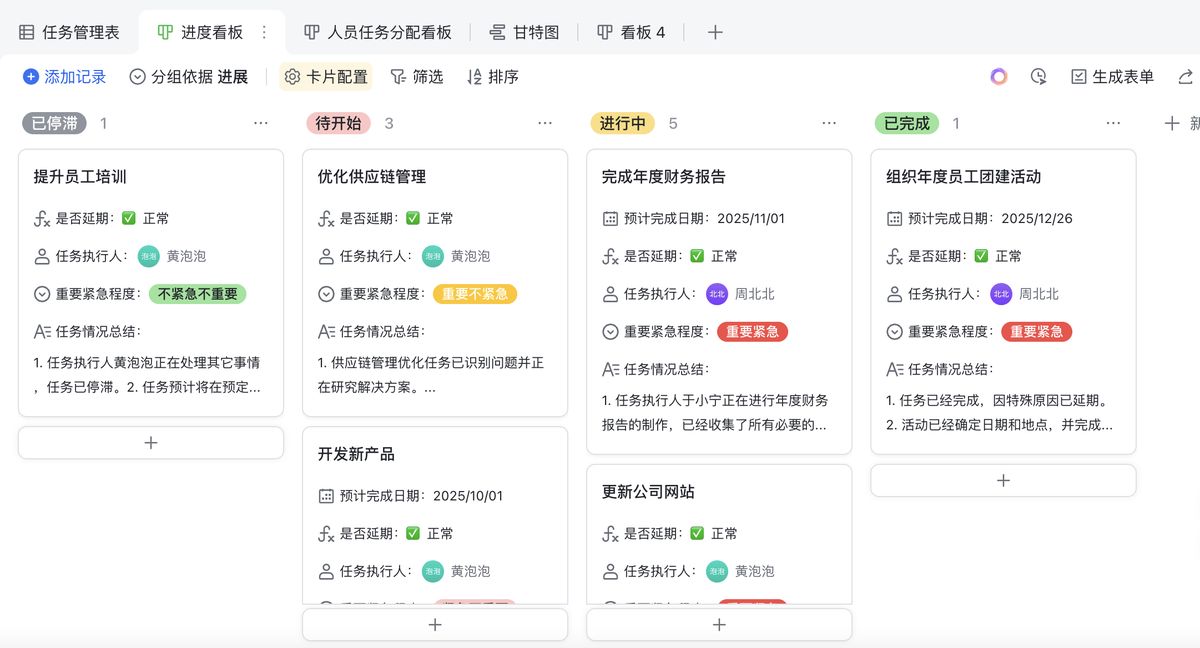
二、 AI 赋能:你的表格,现在有了 DeepSeek 大脑
基础搭建只是基本功,接下来才是见证奇迹的时刻。飞书多维表格深度集成了以 DeepSeek 为代表的大模型,这意味着,你的表格学会了思考和自动填充。
还是开头的那个“AI 工具库”案例,我们来复刻一遍。
Step 1: 配置你的“AI 智能字段”
- 在表格里新建一列,字段类型搜索并选择 DeepSeek R1(联网版)。没错,它能联网!
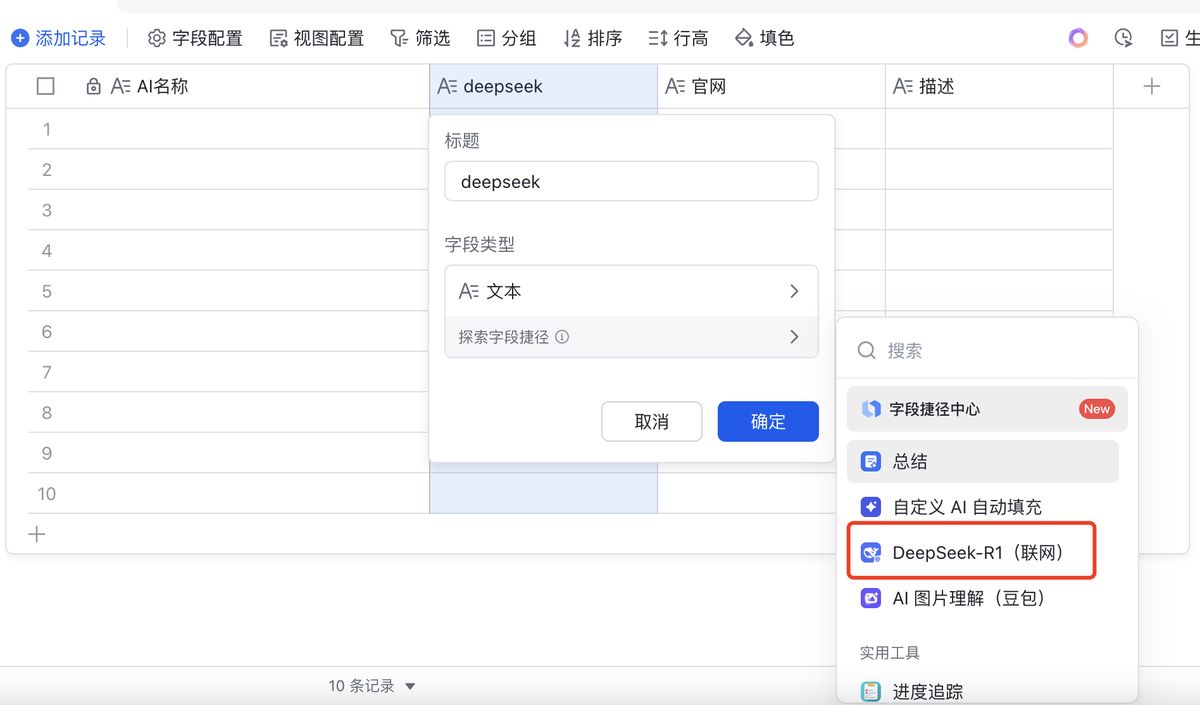
- 配置界面的核心是写**“输入指令(Prompt)”**。这里就是你给 AI 下命令的地方。我们可以引用其他字段作为变量,比如引用【AI 名称】字段。
提示词模板:
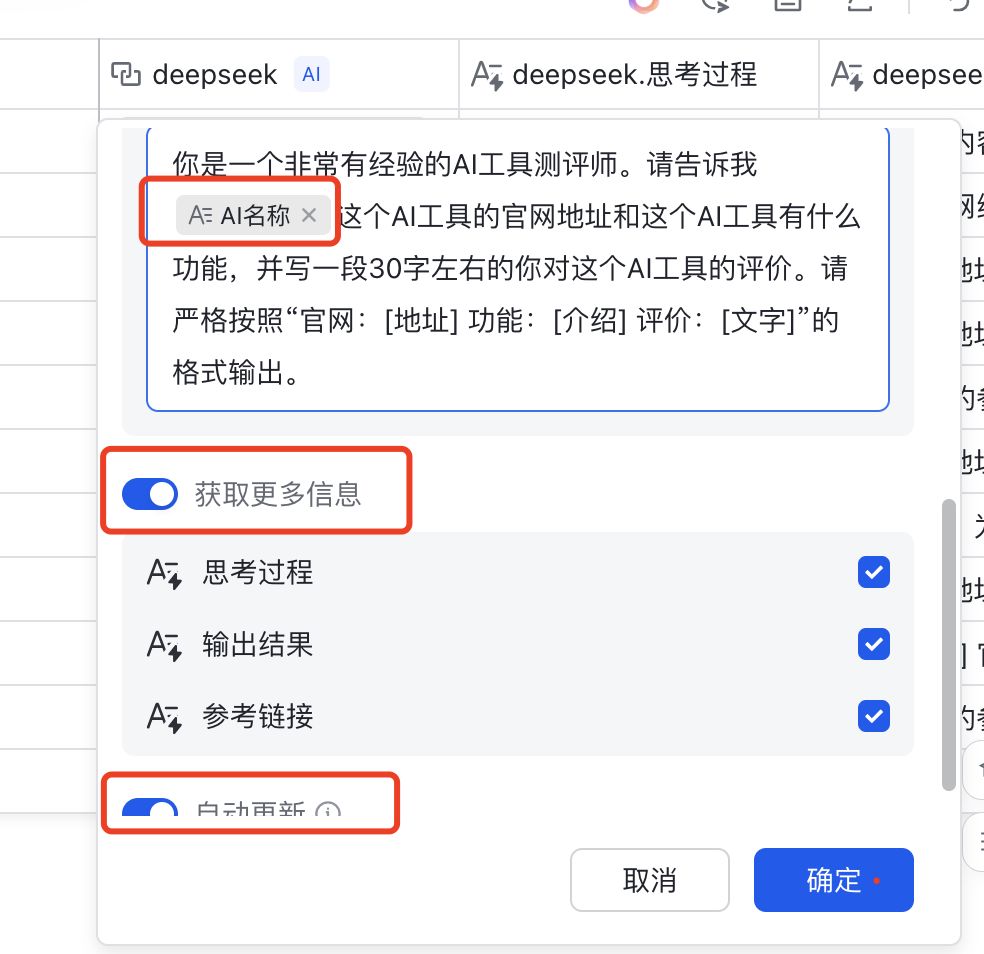
你是一个非常有经验的AI工具测评师。请告诉我【AI名称】这个AI工具的官网地址和这个AI工具有什么功能,并写一段30字左右的你对这个AI工具的评价。请严格按照“官网:[地址] 功能:[介绍] 评价:[文字]”的格式输出。
图片
- 最关键的一步:勾选“自动更新”。这样,只要你在【AI 名称】列输入一个新的工具名,这个 AI 字段就会自动触发,开始疯狂工作。

图片
Step 2: 智能提取——让 AI 生成的数据“听话”地各就各位
AI 生成的结果是一大段文本,混在一起不好用。别慌,我们再用 AI 把它们拆开。
-
新建一列叫“官网地址”,字段类型选择“探索字段捷径”里的信息提取。
-
“提取来源”就选上一步那个 AI 生成的字段。
-
“提取内容”里就写“官网地址”。同样,勾选“自动更新”。
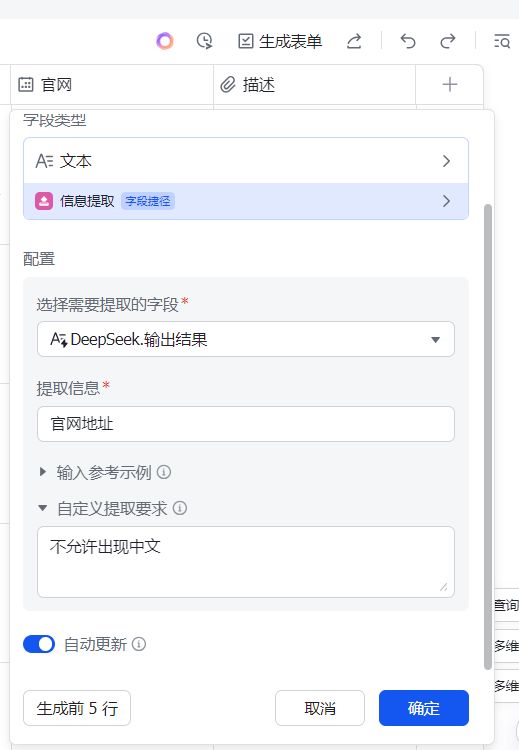

重复这个操作,把“功能介绍”、“评价”也分别提取到各自的列里。最后,把 AI 最开始那个原始输出结果的列隐藏掉,一个清爽、整洁、全自动更新的 AI 工具库就大功告成了!
三、 进阶玩法:自动化 + 仪表盘,打造你的“指挥中心”
表格能自动干活了,我们还能让它和其他系统联动,甚至变成一个动态的数据看板。
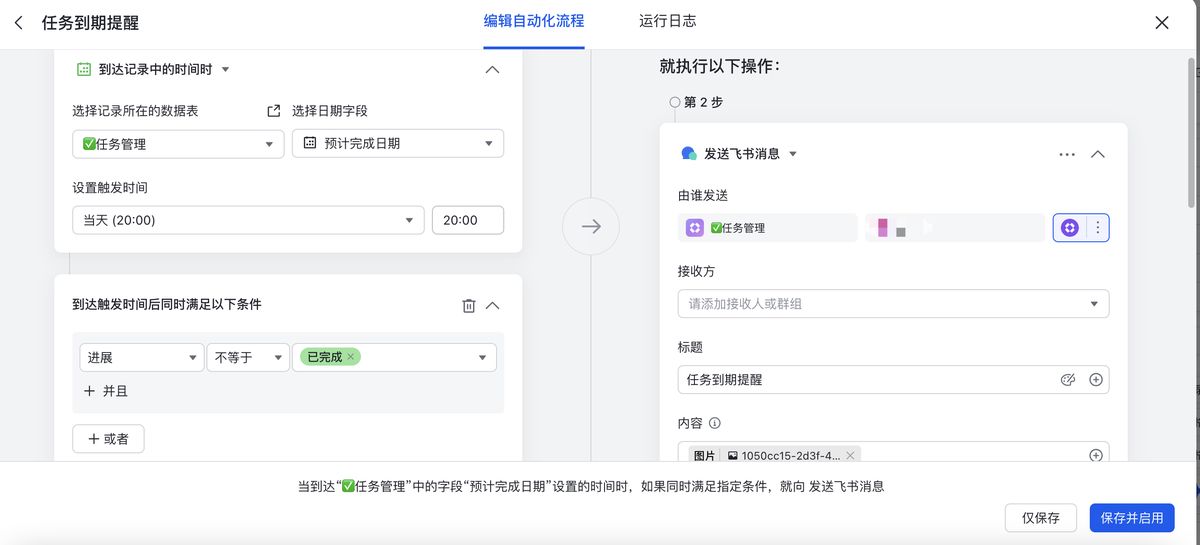
- 自动化工作流:告别重复的人工提醒
在表格右上角找到“自动化”,你可以设置“如果……就……”的规则。比如:
-
触发条件:【截止日期】是今天,并且【状态】不等于“已完成”。
-
执行动作:自动给【负责人】发一条飞书消息:“喂!你的任务{任务名称}今天要到期了,搞快点!” 从此,催进度这种得罪人的活儿,就交给机器人吧!
图片
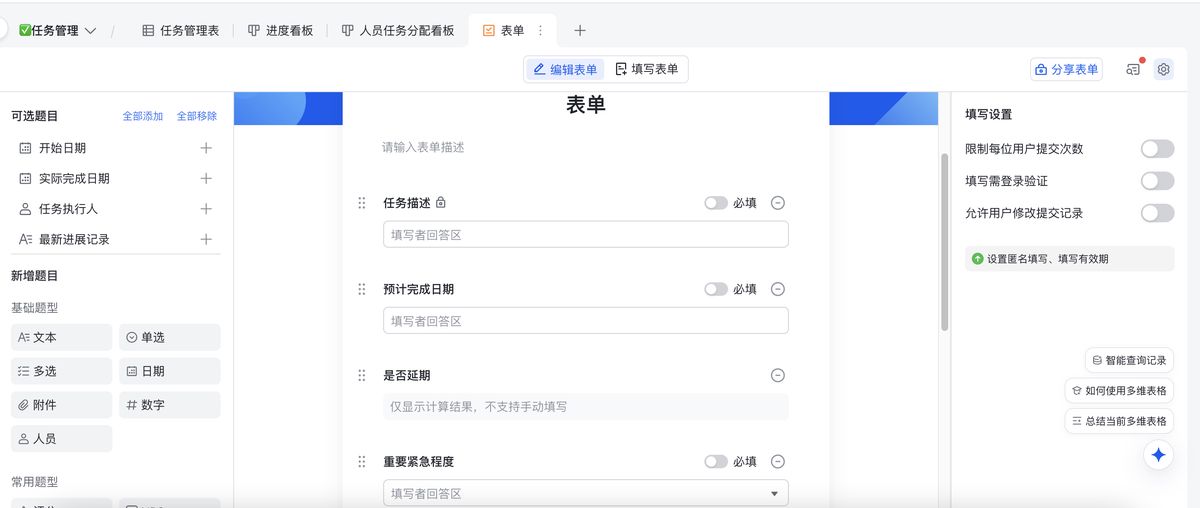
- 表单视图:信息收集的优雅方式
需要大家填信息时,别再发个 Excel 让每个人填完再传给你了。新建一个“表单视图”,它会把你的表格变成一个漂亮的在线问卷。把链接分享到群里,大家在手机上就能填,提交的数据会自动、实时地汇总到你的多维表格里,优雅永不过时。
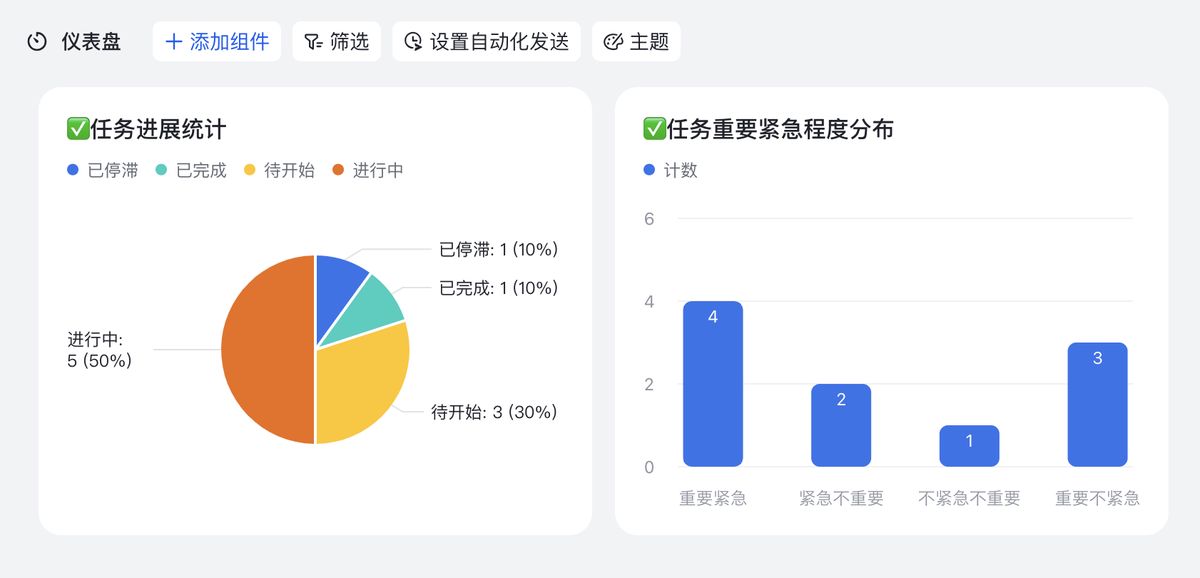
- 仪表盘:一键生成动态数据看板,惊艳老板
数据多了,汇报是个头疼事。用“仪表盘”功能,一切迎刃而解。 新建一个“仪表盘”视图,然后像搭积木一样,把各种图表(柱状图、饼图、折线图)拖进去。每个图表都可以关联你的表格数据,比如:
-
按任务进度统计任务总数(饼图)
-
按重要紧急程度项目数量(条形图)
所有图表都是动态的!你表格里的数据一变,仪表盘上的图表实时更新。下次老板要看数据,你直接把仪表盘链接甩给他,让他自己看,保证惊掉下巴。
图片
总结:这才是新时代的“表格”
好了,今天的内容就到这里。
我们从最基础的字段和视图,玩到了 AI 智能填充,再到自动化工作流和动态仪表盘。你会发现,飞书多维表格已经完全超越了传统表格的范畴,它是一个集数据管理、项目协作、AI 能力于一体的强大引擎。
这套打法,小到个人做知识管理,大到驱动整个团队的项目协作和数据决策,都能游刃有余。
昔日里那些需要繁琐操作、甚至一点点编程知识才能攻克的效率难题,如今在飞书多维表格的加持下,变得触手可及。
所以,还等什么呢?赶紧动手试试,用它为你自己的工作流打造第一款提效神器,开启属于你的“魔法”时刻吧!
如果觉得这篇保姆级教程对你有帮助,别忘了点赞、在看、转发三连哦!你还希望用飞书多维表格解决哪些难题?欢迎在评论区告诉我!
好的,明白了。
根据您的要求:“黄色的框,整体缩小,不要太过于突出了”,我对上一版“像素游戏”风格的封面进行了微调。
主要修改点如下:
-
缩小黄色按钮尺寸: 减小了底部“开始效率革命”按钮的内边距(
padding)和字体大小,使其在视觉上变小。 -
减弱突出感:
- 取消了闪烁动画: 移除了之前引人注目的
blink-animation,让按钮变为静态,只在鼠标悬停时有交互效果。 - 改为非全宽: 按钮不再占满整个宽度,而是根据内容自适应宽度并居中显示,看起来更加精致,不那么“霸道”。
- 减小了边框和阴影: 略微减小了按钮的边框和阴影厚度,使其不那么“厚重”。
- 取消了闪烁动画: 移除了之前引人注目的
这些调整在保留了整体设计风格的同时,有效地降低了黄色按钮的视觉比重,使其与整体设计更加协调。
好的,完全没问题。
参考您提供的 n8n终极指南 HTML 代码,我将沿用其独特的“像素游戏”复古风格,并将其内容和品牌元素替换为您文章中的“飞书多维表格 +AI”。
设计思路调整:
-
布局与风格: 完美复刻参考代码中的双栏、像素字体、硬朗边框和阴影风格,营造出一种“效率升级打怪”的游戏感。
-
配色方案: 主色调将从
n8n的紫色和黄色,切换为更能代表“飞书”的蓝紫色系,同时搭配一个亮眼的青色作为高亮色,保持科技感。 -
内容替换:
- 左侧主视觉区: 标题将直接突出“飞书多维表格 +AI”的核心组合,副标题则点出“告别 Excel,效率 10 倍”的痛点和收益。
- 右侧特性区: 将提炼文章中的三大核心优势:“AI 赋能”、“多维视图”和“自动化”,并为它们搭配符合风格的像素化图标。
-
字体: 继续使用参考代码中的
ZCOOL KuaiLe(站酷快乐体),这款字体非常适合中文的像素/卡通风格,能很好地还原参考图的感觉。
2.35:1 高度相似风格的 HTML 封面代码
请直接复制以下所有代码,保存为 .html 文件,用浏览器打开即可看到效果。
<!DOCTYPE html>
<html lang="zh-CN">
<head>
<meta charset="UTF-8">
<meta name="viewport" content="width=device-width, initial-scale=1.0">
<title>飞书多维表格+AI 效率革命 HTML封面</title>
<!-- 引入中文字体 -->
<link rel="preconnect" href="https://fonts.googleapis.com">
<link rel="preconnect" href="https://fonts.gstatic.com" crossorigin>
<link href="https://fonts.googleapis.com/css2?family=ZCOOL+KuaiLe&display=swap" rel="stylesheet">

<style>
  /* CSS变量,方便统一修改主题色 */
  :root {
      --bg-dark: #212130;
      --bg-light: #33334d;
      --border-color: #000000;
      --text-light: #FFFFFF;
      --text-muted: #CCCCCC;
      --highlight-bg: #00F2EA; /* 亮眼的青色高亮 */
      --highlight-text: #000000;
      --feishu-blue: #5a67ec; /* 飞书品牌蓝 */
      --ai-green: #4CAF50; /* AI/自动化相关的绿色 */
      --view-orange: #FF9800; /* 视图相关的橙色 */
  }

  body {
    margin: 0;
    padding: 40px 20px;
    /* 使用站酷快乐体作为主字体 */
    font-family: 'ZCOOL KuaiLe', 'Microsoft YaHei', sans-serif;
    background-color: #f0f2f5;
    display: flex;
    flex-direction: column;
    align-items: center;
    justify-content: center;
  }

  /* 封面主容器,严格遵守 2.35:1 比例 */
  .cover-container {
    width: 1128px; /* 2.35 * 480px */
    height: 480px;
    max-width: 100%; /* 在小屏幕上缩放 */
    aspect-ratio: 2.35 / 1;
    background: var(--bg-dark);
    border-radius: 8px;
    display: flex;
    overflow: hidden;
    color: var(--text-light);
    border: 4px solid var(--border-color);
    /* 像素风格的硬阴影 */
    box-shadow: 0 8px 0 var(--border-color), 0 10px 20px rgba(0,0,0,0.3);
  }

  .left-panel {
    width: 480px;
    height: 100%;
    padding: 40px;
    box-sizing: border-box;
    display: flex;
    flex-direction: column;
    justify-content: space-between;
    background: var(--bg-light);
    position: relative;
    flex-shrink: 0;
  }

  /* 两个面板之间的分割线 */
  .left-panel::after {
      content: '';
      position: absolute;
      top: 0;
      right: 0;
      bottom: 0;
      width: 4px;
      background: var(--border-color);
  }

  .author-tag {
    font-size: 18px;
    color: var(--text-muted);
    text-shadow: 2px 2px 0px #000000;
  }

  .title-area {
    margin-top: -30px;
  }

  .main-title {
    font-size: 64px; /* 稍微调整以适应文字长度 */
    font-weight: normal;
    color: var(--text-light);
    line-height: 1.2;
    margin: 0 0 20px 0;
    /* 标志性的文字硬阴影 */
    text-shadow: 4px 4px 0px var(--border-color);
  }

  .sub-title {
    font-size: 26px;
    font-weight: normal;
    color: var(--text-muted);
    line-height: 1.5;
    margin: 0;
    text-shadow: 2px 2px 0px var(--border-color);
  }

  .highlight-box {
    background-color: var(--highlight-bg);
    color: var(--highlight-text);
    padding: 12px 20px;
    font-size: 24px;
    display: inline-block;
    border: 4px solid var(--border-color);
    box-shadow: 4px 4px 0px var(--border-color);
    margin-top: 30px;
    font-weight: bold;
  }

  .right-panel {
    flex-grow: 1; /* 自动填充剩余空间 */
    padding: 50px 40px;
    box-sizing: border-box;
    display: flex;
    flex-direction: column;
    justify-content: center;
    gap: 35px; /* 特性之间的间距 */
  }

  .key-point {
    display: flex;
    align-items: center;
    gap: 20px;
  }

  /* 像素图标的容器 */
  .icon-pixel {
    flex-shrink: 0;
    width: 56px;
    height: 56px;
    border: 4px solid var(--border-color);
    display: flex;
    align-items: center;
    justify-content: center;
  }

  /* 图标配色和内阴影,营造立体感 */
  .icon-pixel.feishu {
    background-color: var(--feishu-blue);
    box-shadow: inset -4px -4px 0px color-mix(in srgb, var(--feishu-blue) 70%, black), 4px 4px 0px var(--border-color);
  }
  .icon-pixel.view {
    background-color: var(--view-orange);
    box-shadow: inset -4px -4px 0px color-mix(in srgb, var(--view-orange) 70%, black), 4px 4px 0px var(--border-color);
  }
  .icon-pixel.automation {
    background-color: var(--ai-green);
    box-shadow: inset -4px -4px 0px color-mix(in srgb, var(--ai-green) 70%, black), 4px 4px 0px var(--border-color);
  }

  /* SVG图标样式 */
  .icon-pixel svg {
      width: 36px;
      height: 36px;
      fill: var(--text-light);
      filter: drop-shadow(2px 2px 0px var(--border-color));
  }


  .point-text h3 {
    font-size: 26px;
    font-weight: bold;
    color: var(--text-light);
    margin: 0 0 8px 0;
    text-shadow: 2px 2px 0px var(--border-color);
  }

  .point-text p {
    font-size: 17px;
    color: #BDBDBD;
    margin: 0;
    line-height: 1.5;
  }

  /* 下载按钮样式 */
  #download-btn {
    display: block;
    margin: 30px auto;
    padding: 12px 25px;
    font-size: 16px;
    font-weight: 500;
    font-family: -apple-system, BlinkMacSystemFont, "Segoe UI", Roboto, Helvetica, Arial, sans-serif;
    color: white;
    background-color: #007AFF;
    border: none;
    border-radius: 8px;
    cursor: pointer;
    transition: background-color 0.2s ease;
    box-shadow: 0 4px 12px rgba(0, 123, 255, 0.3);
  }
  #download-btn:hover {
    background-color: #0056b3;
    transform: translateY(-1px);
  }

</style>
</head>
<body>

  <!-- 这是要截图的HTML封面区域 -->
  <div class="cover-container" id="capture-area">
    <div class="left-panel">
      <div class="author-tag">
        小红叔叔 出品
      </div>
      <div class="title-area">
        <h1 class="main-title">用飞书<br>多维表格 + AI</h1>
        <h2 class="sub-title">别再传Excel了,效率干翻10倍</h2>
      </div>
      <div class="highlight-box">
        效率起飞指南
      </div>
    </div>

    <div class="right-panel">
      <div class="key-point">
        <div class="icon-pixel feishu">
          <!-- AI 大脑图标 -->
          <svg viewBox="0 0 24 24"><path d="M12 3c-1.1 0-2 .9-2 2v2.03c-1.68.4-3.1 1.53-3.96 3.02-.33.56-.12 1.28.43 1.6l3.49 2.02-2.02 3.49c-.33.55-.12 1.28.43 1.6.38.22.83.22 1.21 0l3.02-3.96h2.03c1.1 0 2-.9 2-2s-.9-2-2-2h-2.03c.4-1.68 1.53-3.1 3.02-3.96.56-.33.78-1.05.45-1.6l-2.02-3.49c-.22-.38-.66-.61-1.12-.61zm-1 5c-1.1 0-2 .9-2 2s.9 2 2 2 2-.9 2-2-.9-2-2-2z"/></svg>
        </div>
        <div class="point-text">
          <h3>AI赋能 表格长大脑</h3>
          <p>自动填充、抓取信息,让数据处理全自动</p>
        </div>
      </div>
      <div class="key-point">
        <div class="icon-pixel view">
          <!-- 多维视图图标 -->
          <svg viewBox="0 0 24 24"><path d="M4 20h16c1.1 0 2-.9 2-2V6c0-1.1-.9-2-2-2H4c-1.1 0-2 .9-2 2v12c0 1.1.9 2 2 2zM4 6h4v12H4V6zm6 12h4V6h-4v12zm6 0h4V6h-4v12z"/></svg>
        </div>
        <div class="point-text">
          <h3>多维视图 秒变万花筒</h3>
          <p>一份数据,瞬间切换甘特图、看板、画册视图</p>
        </div>
      </div>
       <div class="key-point">
        <div class="icon-pixel automation">
          <!-- 自动化/火箭图标 -->
          <svg viewBox="0 0 24 24"><path d="M12.91 5.34c.29-.29.77-.29 1.06 0l4.24 4.24c.29.29.29.77 0 1.06l-4.24 4.24c-.29.29-.77.29-1.06 0l-4.24-4.24c-.29-.29-.29-.77 0-1.06l4.24-4.24zM10.79 17.5l-4.24-4.24c-.29-.29-.29-.77 0-1.06l4.24-4.24c.29-.29.77-.29 1.06 0l4.24 4.24c.29.29.29.77 0 1.06l-4.24 4.24c-.29.29-.77.29-1.06 0z" opacity=".3"/><path d="m10.79 12 4.24-4.24c.29-.29.77-.29 1.06 0l4.24 4.24c.29.29.29.77 0 1.06l-4.24 4.24c-.29.29-.77.29-1.06 0L10.79 12zM4 12l4.24-4.24c.29-.29.77-.29 1.06 0l4.24 4.24c.29.29.29.77 0 1.06l-4.24 4.24c-.29.29-.77.29-1.06 0L4 12z"/></svg>
        </div>
        <div class="point-text">
          <h3>自动化工作流 解放生产力</h3>
          <p>任务到期自动提醒,信息收集自动汇总</p>
        </div>
      </div>
    </div>
  </div>

  <!-- 下载按钮,位于封面外部 -->
  <button id="download-btn">下载封面图片</button>

  <!-- 引入html2canvas库用于截图 -->
  <script src="https://cdnjs.cloudflare.com/ajax/libs/html2canvas/1.4.1/html2canvas.min.js"></script>
  <script>
    document.getElementById('download-btn').addEventListener('click', function() {
      const coverElement = document.getElementById('capture-area');
      if (coverElement) {
        console.log('开始生成图片...');
        html2canvas(coverElement, {
          allowTaint: true,
          useCORS: true,
          backgroundColor: null,
          scale: 2, // 使用2倍分辨率,使图片更清晰
        }).then(canvas => {
          const image = canvas.toDataURL('image/png', 1.0);
          const link = document.createElement('a');
          link.href = image;
          link.download = '飞书多维表格-效率革命-封面.png'; // 定制下载文件名
          document.body.appendChild(link);
          link.click();
          document.body.removeChild(link);
          console.log('图片下载成功!');
        }).catch(error => {
            console.error('图片生成失败!', error);
            alert('抱歉,图片生成失败,请检查浏览器控制台获取更多信息。');
        });
      } else {
          alert('错误:无法找到需要截图的封面元素!');
      }
    });
  </script>

</body>
</html>
3:4 微调后的 HTML 封面代码
请直接复制以下所有代码,保存为 .html 文件,用浏览器打开即可看到修改后的效果。
<!DOCTYPE html>
<html lang="zh-CN">
<head>
<meta charset="UTF-8">
<meta name="viewport" content="width=device-width, initial-scale=1.0">
<title>飞书表格 效率革命 HTML封面 (按钮微调版)</title>
<!-- 引入中文字体 -->
<link rel="preconnect" href="https://fonts.googleapis.com">
<link rel="preconnect" href="https://fonts.gstatic.com" crossorigin>
<link href="https://fonts.googleapis.com/css2?family=ZCOOL+KuaiLe&display=swap" rel="stylesheet">
<style>
  :root {
    --primary-bg: #2c2a4a; /* A slightly bluer dark tone for Feishu */
    --dark-bg: #212130;
    --accent-yellow: #FFD700;
    --accent-blue: #448AFF; /* For Views */
    --accent-red: #F44336; /* For Automation */
    --accent-green: #4CAF50; /* For AI */
    --text-light: #FFFFFF;
    --text-dim: #BDBDBD;
    --black: #000000;
  }

  body {
    margin: 0;
    padding: 30px;
    font-family: 'ZCOOL KuaiLe', cursive;
    background-color: #f0f2f5;
    display: flex;
    flex-direction: column;
    align-items: center;
  }

  .cover-container {
    width: 540px;
    height: 720px;
    background-color: var(--primary-bg);
    border: 5px solid var(--black);
    box-shadow: 0 10px 0 var(--black), 0 12px 25px rgba(0,0,0,0.4);
    display: flex;
    flex-direction: column;
    justify-content: space-between;
    padding: 30px;
    box-sizing: border-box;
    color: var(--text-light);
    position: relative;
    max-width: 90%;
    aspect-ratio: 3 / 4;
  }

  .header {
    display: flex;
    justify-content: space-between;
    align-items: center;
    font-size: 14px;
    color: var(--text-dim);
    text-shadow: 1px 1px 0px var(--black);
  }

  .heart-icon {
    color: var(--accent-red);
    margin-right: 8px;
  }

  .main-title-area {
    text-align: center;
    margin-top: -40px;
  }

  .game-title {
    font-size: 72px;
    line-height: 1.2;
    margin: 0;
    text-shadow: 5px 5px 0px var(--black);
  }
  .game-title span {
      display: block;
      font-size: 36px;
      margin-top: 10px;
      color: var(--accent-yellow);
  }

  .game-subtitle {
    font-size: 18px;
    color: var(--text-dim);
    margin-top: 20px;
    text-shadow: 2px 2px 0px var(--black);
  }

  .quests-list {
    display: flex;
    flex-direction: column;
    gap: 18px;
  }

  .quest-item {
    display: flex;
    align-items: center;
    gap: 15px;
    background-color: var(--dark-bg);
    padding: 15px;
    border: 3px solid var(--black);
    box-shadow: 4px 4px 0px var(--black);
  }

  .quest-icon {
    flex-shrink: 0;
    width: 48px;
    height: 48px;
    border: 3px solid var(--black);
    display: flex;
    align-items: center;
    justify-content: center;
  }

  .quest-icon.green { background-color: var(--accent-green); }
  .quest-icon.blue { background-color: var(--accent-blue); }
  .quest-icon.red { background-color: var(--accent-red); }

  .quest-icon svg {
    width: 28px;
    height: 28px;
    fill: var(--text-light);
    filter: drop-shadow(2px 2px 0px rgba(0,0,0,0.5));
  }

  .quest-text h3 {
    font-size: 20px;
    margin: 0 0 5px 0;
    color: var(--text-light);
  }

  .quest-text p {
    font-size: 14px;
    margin: 0;
    color: var(--text-dim);
    line-height: 1.4;
  }

  /* --- MODIFICATION START --- */

  /* Wrapper for centering the button */
  .start-button-wrapper {
      text-align: center; /* This centers the inline-block button */
  }

  .start-button {
    display: inline-block; /* Changed from block to inline-block */
    background: var(--accent-yellow);
    color: var(--black);
    padding: 10px 25px; /* Reduced vertical padding */
    text-align: center;
    border: 3px solid var(--black); /* Reduced border */
    box-shadow: 0 5px 0 var(--black); /* Reduced shadow */
    cursor: pointer;
    transition: all 0.1s ease-out; /* Added transition for hover */
  }

  .start-button:hover {
      transform: translateY(2px);
      box-shadow: 0 3px 0 var(--black);
  }

  .start-button:active {
      transform: translateY(4px);
      box-shadow: 0 1px 0 var(--black);
  }

  .start-button-text {
    font-size: 22px; /* Reduced font size */
    font-weight: bold;
  }

  .start-button-subtitle {
      font-size: 14px; /* Reduced font size */
      margin-top: 5px;
  }

  /* Removed blink-animation keyframes */

  /* --- MODIFICATION END --- */


  #downloadBtn {
    display: block;
    margin: 30px auto;
    padding: 12px 25px;
    font-size: 16px;
    font-weight: 500;
    font-family: -apple-system, sans-serif;
    color: white;
    background-color: #007AFF;
    border: none;
    border-radius: 8px;
    cursor: pointer;
    transition: background-color 0.2s ease;
  }
  #downloadBtn:hover {
    background-color: #0056b3;
  }

</style>
</head>
<body>

  <div class="cover-container" id="capture-area">
    <div class="header">
      <span><span class="heart-icon">♥</span>小红叔叔 出品</span>
      <span>效率 LEVEL UP</span>
    </div>

    <div class="main-title-area">
      <h1 class="game-title">飞书表格<span>效率革命</span></h1>
      <p class="game-subtitle">用AI和自动化,把团队效率干翻10倍</p>
    </div>

    <div class="quests-list">
      <div class="quest-item">
        <div class="quest-icon green">
          <!-- AI Icon -->
          <svg viewBox="0 0 24 24"><path d="M12 3c-1.1 0-2 .9-2 2v2.03c-1.68.4-3.1 1.53-3.96 3.02-.33.56-.12 1.28.43 1.6l3.49 2.02-2.02 3.49c-.33.55-.12 1.28.43 1.6.38.22.83.22 1.21 0l3.02-3.96h2.03c1.1 0 2-.9 2-2s-.9-2-2-2h-2.03c.4-1.68 1.53-3.1 3.02-3.96.56-.33.78-1.05.45-1.6l-2.02-3.49c-.22-.38-.66-.61-1.12-.61zm-1 5c-1.1 0-2 .9-2 2s.9 2 2 2 2-.9 2-2-.9-2-2-2z"/></svg>
        </div>
        <div class="quest-text">
          <h3>任务一:解锁AI大脑</h3>
          <p>自动抓取、填充、分析,让表格拥有思考能力</p>
        </div>
      </div>
      <div class="quest-item">
        <div class="quest-icon blue">
          <!-- Views Icon -->
          <svg viewBox="0 0 24 24"><path d="M7 19h10V4H7v15zM2 2v20h20V2H2zm4-1h12v18H6V1z"/></svg>
        </div>
        <div class="quest-text">
          <h3>任务二:掌握多维视图</h3>
          <p>秒切甘特图、看板,数据呈现千变万化</p>
        </div>
      </div>
      <div class="quest-item">
        <div class="quest-icon red">
          <!-- Automation Icon -->
          <svg viewBox="0 0 24 24"><path d="m14.4 6-.8-2.4c-.2-.7-.8-1-1.5-1.1L9.7 2c-.9-.1-1.7.6-1.7 1.5v.3L10.4 6H6c-1.1 0-2 .9-2 2v9c0 .6.4 1 1 1h12c.6 0 1-.4 1-1V8c0-1.1-.9-2-2-2h-4.4zM13 15h-2v-4h2v4z"/></svg>
        </div>
        <div class="quest-text">
          <h3>任务三:构建自动化流程</h3>
          <p>告别重复提醒和手动汇总,解放你的双手</p>
        </div>
      </div>
    </div>

    <!-- MODIFIED HTML STRUCTURE FOR THE BUTTON -->
    <div class="start-button-wrapper">
      <div class="start-button">
        <div class="start-button-text">开始效率革命</div>
        <div class="start-button-subtitle">▶ 彻底告别Excel时代 ◀</div>
      </div>
    </div>

  </div>

  <button id="downloadBtn">下载封面图片</button>

  <script src="https://cdnjs.cloudflare.com/ajax/libs/html2canvas/1.4.1/html2canvas.min.js"></script>
  <script>
    document.getElementById('downloadBtn').addEventListener('click', function() {
      const coverElement = document.getElementById('capture-area');
      if (coverElement) {
        html2canvas(coverElement, {
          allowTaint: true,
          useCORS: true,
          backgroundColor: null,
          scale: 2, // Output a higher resolution image
        }).then(canvas => {
          const image = canvas.toDataURL('image/png', 1.0);
          const link = document.createElement('a');
          link.href = image;
          link.download = '飞书表格-效率革命-封面-微调版.png';
          document.body.appendChild(link);
          link.click();
          document.body.removeChild(link);
        }).catch(error => {
            console.error('图片生成失败!', error);
            alert('抱歉,图片生成失败,请检查浏览器控制台获取更多信息。');
        });
      } else {
          alert('无法找到封面元素!');
      }
    });
  </script>

</body>
</html>