摘要
对比Chrome DevTools与Playwright MCP工具,实测15分钟复刻月PV20万网站、10分钟采集小红书数据、优化AI生成代码,提供自动化测试与性能调试场景选择指南。
国外有一个很逆天的摸鱼网站 DrawAFish(drawafish.com)
功能非常简单,首页是一个大鱼缸,上面是来自世界各地的用户画的鱼,而且都很丑
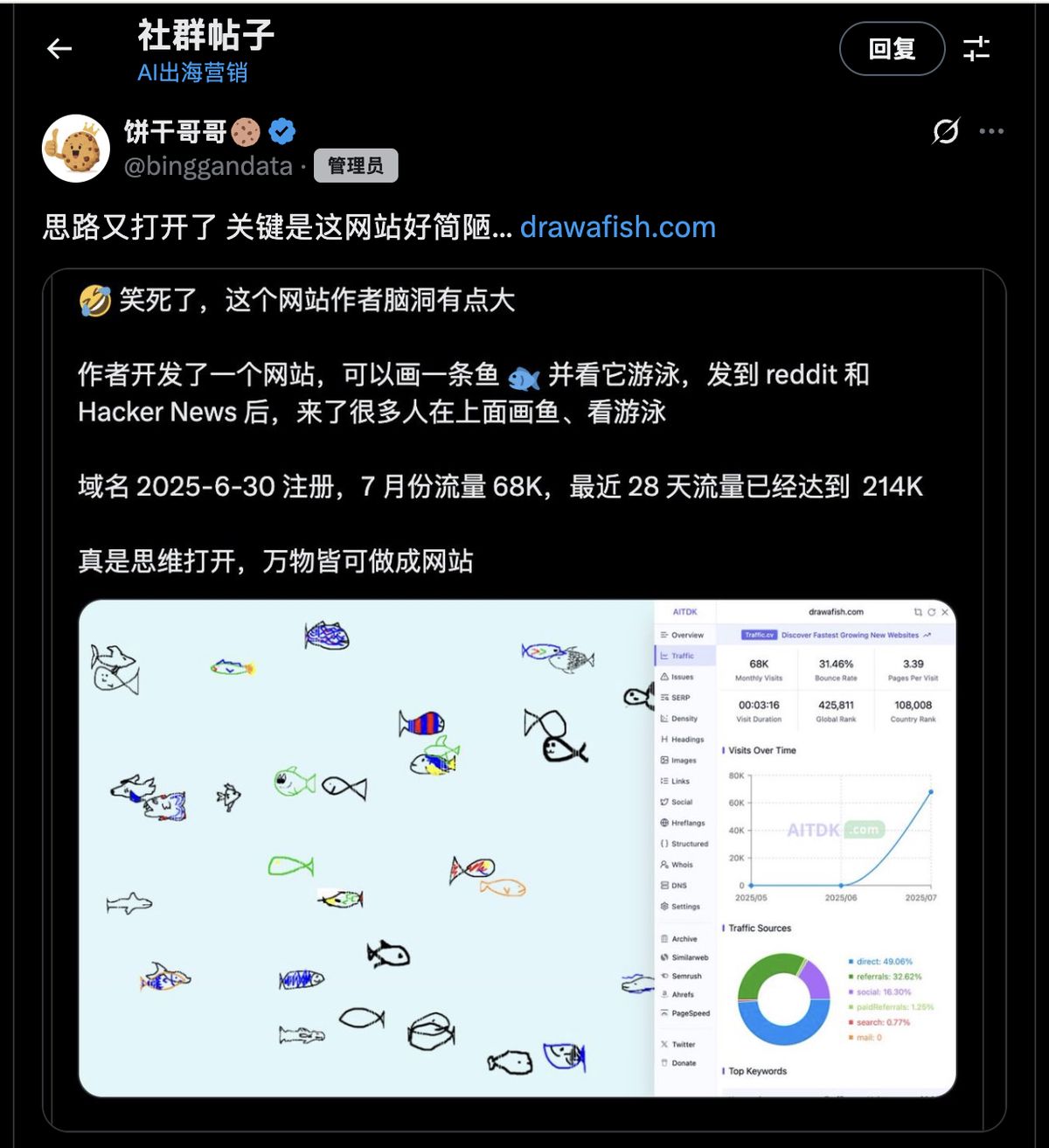
这么简陋的网站,没想到一个月居然有 20 多万人浏览。。如果挂谷歌联盟广告的话,收入可能有 400 美金

太离谱了,用 AI 复刻它不就是分分钟的事吗?
直接打开 Claude Code,输入提示词:
[!TIP]
只使用 Chrome DevTools 一个 MCP 工具,对 "https://drawafish.com/" 进行复刻,深入网站二级网页,包括画好的鱼在幕布上游动的网页,以及相关的功能,完成后对复刻网站进行各项功能校验检查。
然后就有了一个外观 80% 相似,功能可以说一模一样的网站了:
我知道样式还很丑,但这才过去 15 分钟。。跑一个 MVP 验证效率非常足够了。
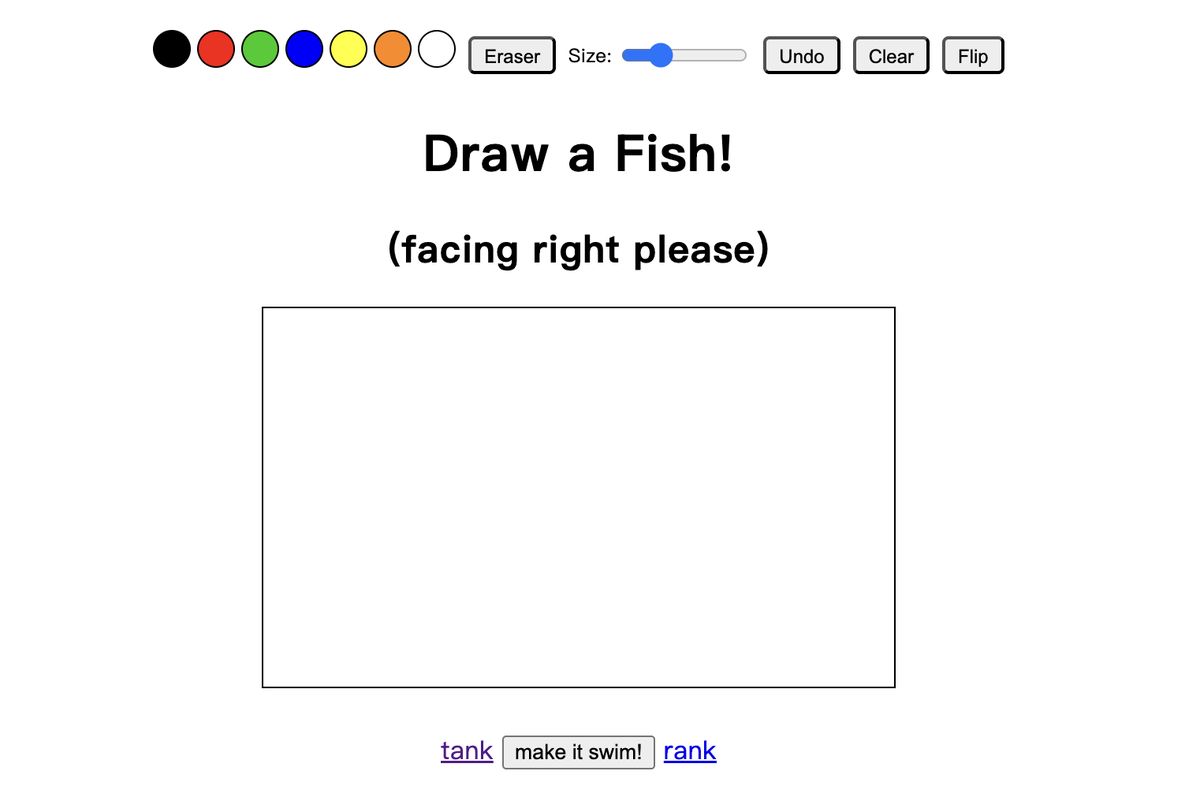
原网站长这样,是不是很像!
当然这不是今天要聊的。
有没发现我用了一个新的 MCP——Chrome DevTools MCP
这是前阵子谷歌亲自下场,把亲儿子 Chrome 的开发能力打包而成的
相比于原先用的最多的 Playwright:
Kimi k2 爬数据
用 Playwright MCP 让 AI 改它自己写的屎山代码
体验下来,跟 Chrome 交互的更丝滑。
例如开头这个场景,用 Playwright 做出来是这样的:
功能是差不多的,但长得跟原网站就差很多了。
毕竟我们要做「复刻」肯定是越像越好!
今天就给大家介绍这个工具,看看它到底跟微软的 Playwright 有什么不同?各自又适合做什么场景呢?
文末附了对比结论。
先带着大家用一下。
—、部署流程
环境要求:Claude Code/最新 Chrome(重点);Node.js(Playwright MCP 需额外安装)。
安装过程非常简单,有两种方式:第一种方式在 VS Code 下安装,三步搞定:
第一步,打开 VS Code 界面,运行 claude
第二步,然后在终端执行下面这行命令。
claude mcp add chrome-devtools npx chrome-devtools-mcp@latest
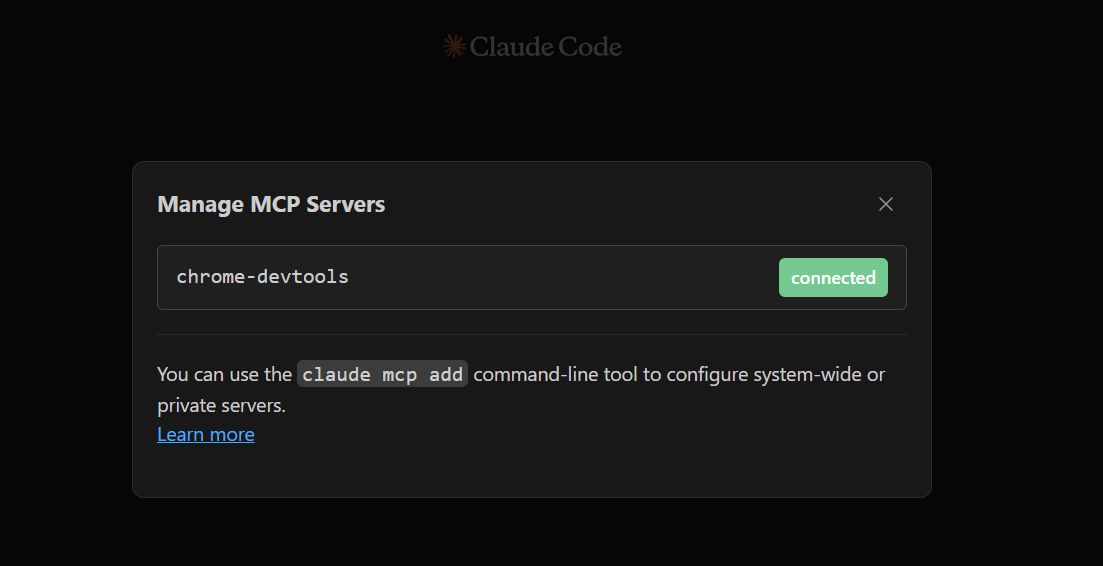
第三步,验证安装。添加成功后,启动 Claude Code,输入/mcp 命令,如果能在列表里看到绿色的 chrome-devtools,那就说明成功啦。
第二种方式:也可以在.claude\下修改或新建 mcp.json 文件中添加配置。
{
  "mcpServers": {
    "chrome-devtools": {
      "command": "npx",
      "args": ["-y", "chrome-devtools-mcp@latest"]
    }
  }
}
二、实践案例
1、小红书热门笔记采集
先拿传统的小红书数据采集场景开刀,看能不能用它来监控小红书博主,抓取最近笔记:
[!TIP]
打开浏览器,进入小红书,接下来的所有操作都通过 chrome devtools mcp 工具来完成:帮我获取小红书今日红人榜前 5 名博主的最新的 3 条信息(博主名称、推文内容、推文链接、发布时间、回复数、转发数、点赞数、浏览数、推文类型、数据获取时间)注意需要滚动加载推文,以免遗漏。中间如果需要验证可提示我进行手工验证,最后保存到 Excel 文档中。
MCP 工具自行编制计划,列出步骤:
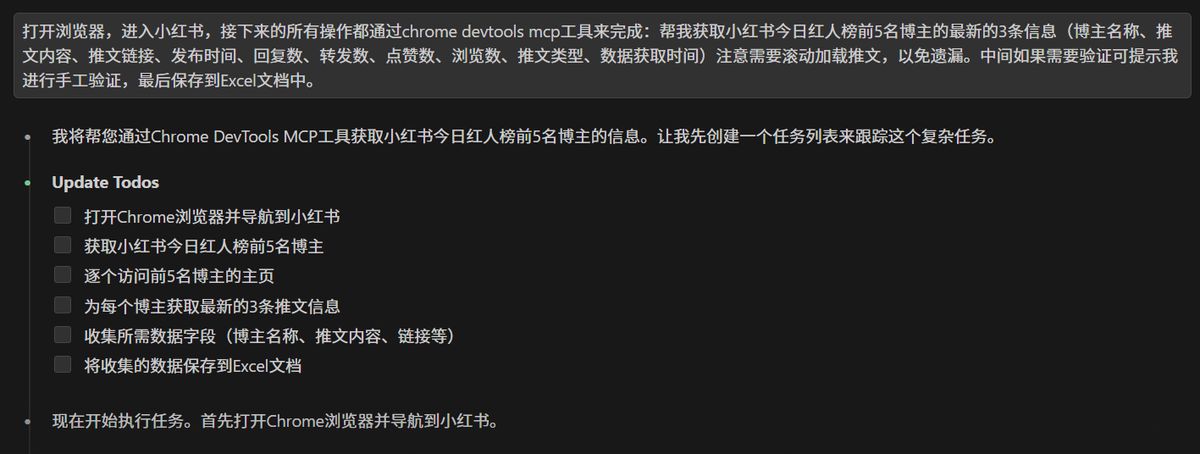
顺利跑起来了:
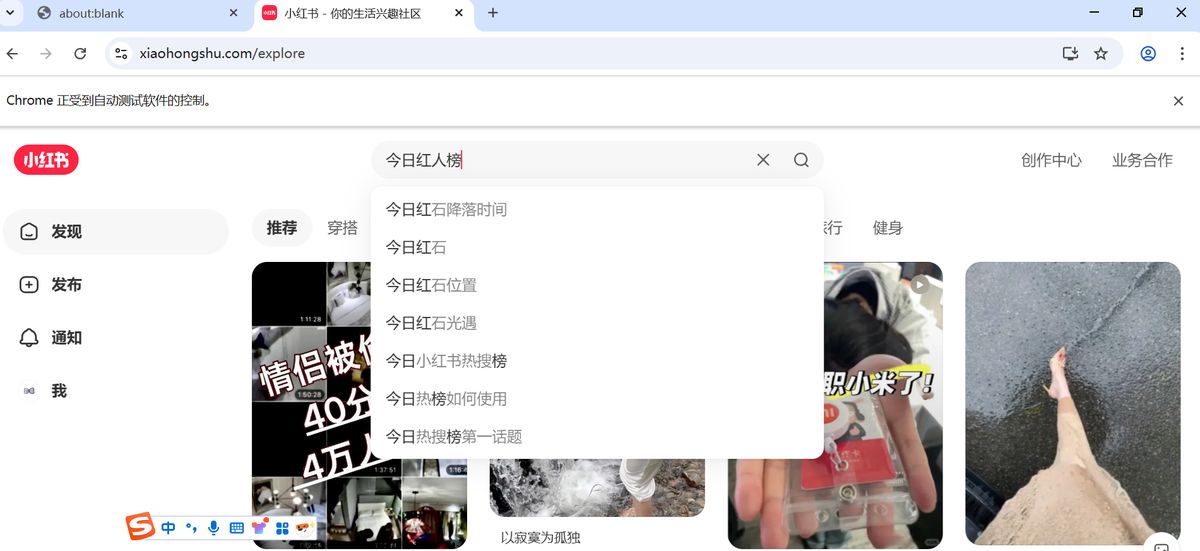
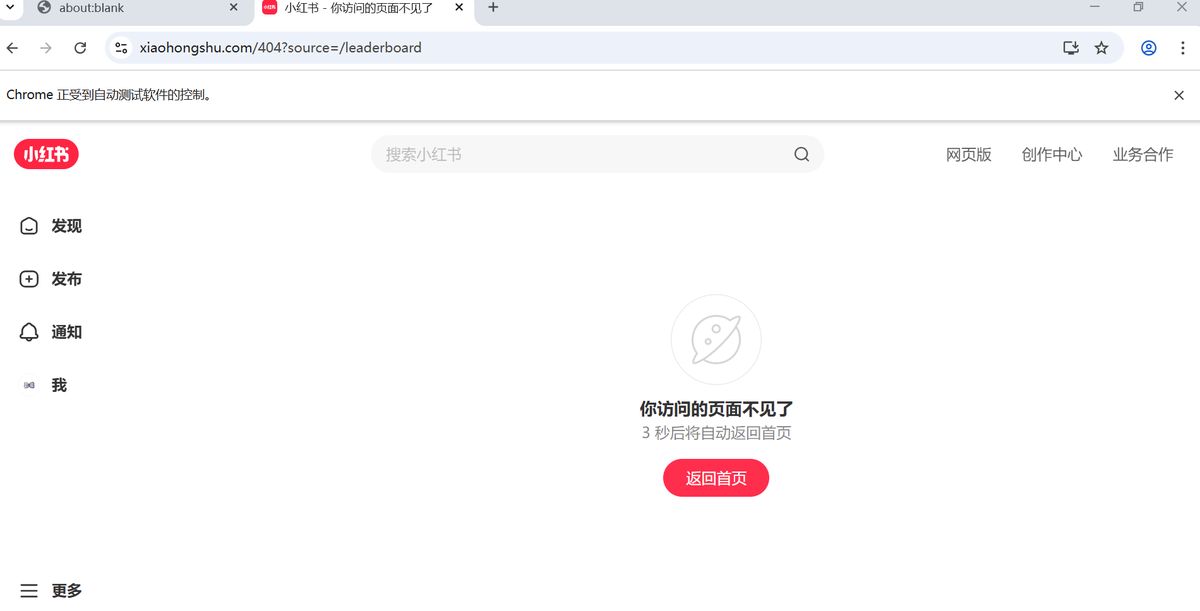
撞了墙会自行找解决方案
最终按要求生成的 Excel 文件:
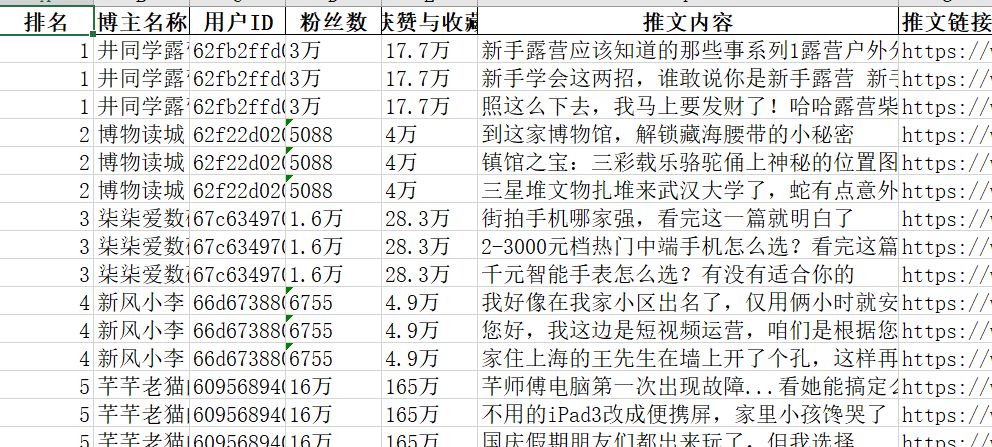
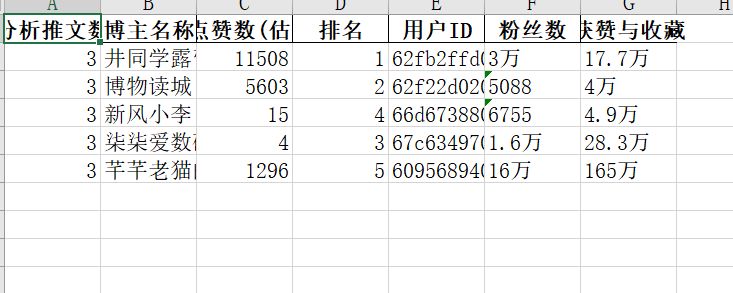

花了不到 10 分钟,速度可以说是很快了:
2、「自动化」debug
之前我跑过用 Playwright mcp 去改 AI 自己写的屎山代码
首先,我们用常规用 Claude Code 生成一个类似小红书的简单网站,让 AI 给我们提示词:
然后把提示词丢给 Claude:
[!TIP]
现在请作为前端开发工程师,使用 React 和 Tailwind CSS 实现小红书风格的首页 Feed 流组件。具体要求:
- 布局:使用响应式网格布局(Grid Layout),在移动端单列显示,在平板和桌面端多列显示。
- 笔记卡片:每个卡片包含笔记图片(作为视觉焦点)、笔记标题、笔记内容摘要(最多显示两行)、发布者头像和昵称、点赞/收藏图标按钮。
- 交互:点击笔记卡片可以跳转到笔记详情页(暂时用
#占位)。 - 样式:整体设计清新简洁,图片比例固定,阴影柔和,符合现代审美。
请生成完整的 React 组件代码,包含必要的示例数据用于预览效果。
不出意外,它生成出来的是这个屎样子:
这完全没法看呀!!
接着就是 chrome-devtools`` mcp 出场了:
[!TIP]
使用 chrome-devtools 的 MCP,对小红书 clone 网站进行检查修复,优化视觉效果。
说实话,跑了 2 次,效果不佳,于是我怒了:
[!TIP]
你再自己看看,还是这么大?你是 XX 吗?赶紧再详细的查找一下原因,最后一次细致的查找原因并加以修改,改不好我会砸电脑的!!
就给解决了。。然后继续:
[!TIP]
对网站进行进一步优化,主要在视觉效果这块,要充分对照小红书的主页界面,复制包括网页布局、CCS 等要素。目前的视觉效果还是不好,主要呈现内容偏页面左边,页面右边留白太多。
就有了最终版本:
可以说,效果比之前提升的不是一点两点。
三、该怎么选?
至此,你应该也能感受到 Chrome DevTools 的能力,直接和 Playwright 做个对比。
首先是工具调用上:
两者覆盖浏览、交互与读取,但定位不同:
-
Playwright 面向自动化与端到端测试,内置代码生成与原生 HTTP 断言、跨 iframe 操作;
-
chrome-devtools 偏调试与分析,网络与性能追踪更强,支持页面选择、快照及环境仿真。
从更细的纬度上:
简单来说,**需要查找复杂问题的原因或者测试网页的性能时,可以优先选择 DevTools MCP **
而在流程测试验证上,优先选择 Playwright。
从以下示例提示词能把落地场景看得更清楚:
Playwright MCP(跑流程/验证)
[!TIP]
帮我跑一遍 [页面/流程]:步骤是 [登录 → 搜索 → 加购 → 下单],如果任何一步失败,截屏并在表格记录失败步骤与报错文案。
[!TIP]
做多语言测试,逐个语言([zh,en,fr…])执行同一购买流程,对比重要文案是否一致并记录差异。
Chrome DevTools MCP(找原因/提速)
[!TIP]
体检这个 URL:[链接]。采集一次性能轨迹,告诉我最耗时的 5 个脚本/图片/第三方资源,并给出 3 条按影响排序的优化建议。
[!TIP]
抓取控制台与网络错误,按出现频次列出 Top 错误并指明对应文件与时间线,输出‘问题-证据-建议’清单。