摘要
传统设计转代码耗时易错?本文详解如何结合Figma与AI IDE(如Cursor),通过MCP协议实现设计稿与代码的双向自动化转换,提升开发效率与协作流畅度。
AI 驱动的设计新流程:Figma 与智能 IDE 的实用指南
在软件开发流程中,如何高效地将精美的设计稿转化为功能完善的前端代码,一直是困扰许多团队的难题。传统方法耗时耗力,且常常在细节还原上有所偏差。不过,一种全新的工作流正在改变这个局面。通过将 Figma 这类主流设计工具与 AI 驱动的智能 IDE(如 Cursor、Trae)结合,我们可以实现从设计到代码,甚至从代码回溯到设计的自动化流程,显著提升工作效率。
为什么选择 Figma 作为代码生成源头?
虽然现在一些 AI 模型已经能通过 UI 截图生成代码,但直接利用 Figma 设计稿有着明显的技术优势。一张截图只是一个扁平的像素图片,而 Figma 文件本身就是一个结构化的数据库,包含了远超视觉信息的丰富上下文。当 AI 通过 API 直接读取 Figma 时,它能获取到:
-
精确的设计参数:AI 可以直接拿到设计元素的准确尺寸、颜色值、字体信息和布局规则,这为生成高保真度的代码奠定了基础。
-
组件化结构:Figma 的组件化思想让 AI 能够理解设计的模块化,从而生成更易于维护和复用的组件代码。
-
交互逻辑:设计稿中定义的点击跳转、悬停效果等交互信息,能被 AI 直接用来生成带有功能的代码。
-
原始设计资源:AI 可以访问并导出设计中使用的图标、图片等原始资源,确保前端素材的质量。
核心技术:模型上下文协议 (MCP)
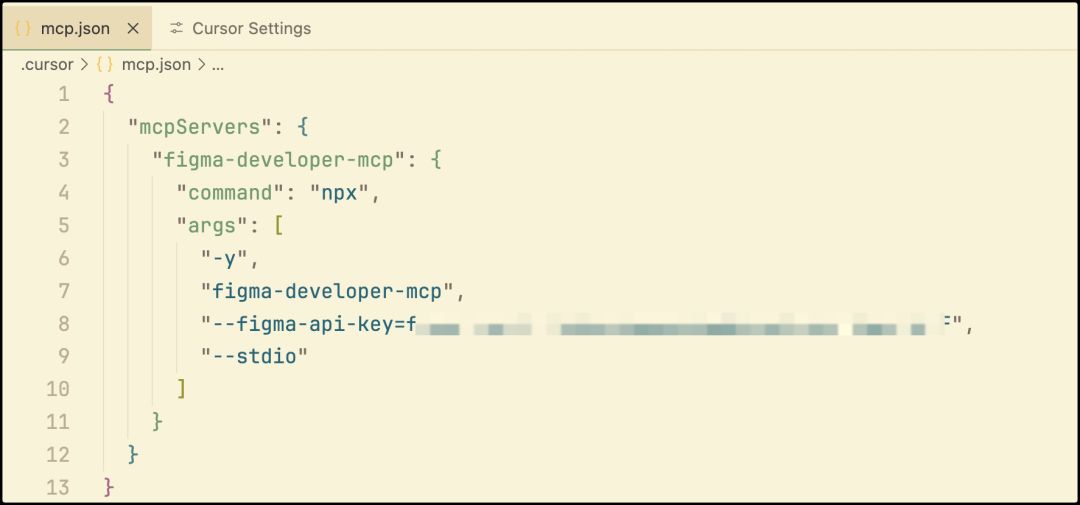
实现这一切的背后,是一种叫做模型上下文协议(Model Context Protocol, MCP)的技术。你可以把它看作一个标准化的数据接口,允许 AI 在执行任务时,安全地调用像 Figma 这样的外部服务,并把获取到的数据作为自己的“思考”依据。
图片
在实际操作中,你需要在 AI IDE 中配置一个 MCP 服务,并填入从 Figma 账户获取的 API 密钥。这样,当你向 AI 发出指令时,它就能通过 MCP 去“请教”Figma,获取设计稿的详细结构,而不是凭空猜测。
实践路径一:从 Figma 设计稿到前端代码
在完成前期配置后,整个转换流程对用户来说非常直观。
-
准备工作:在 Figma 的账户设置中生成一个个人访问令牌(Personal Access Token),并将其配置到 AI IDE 的 MCP 服务中。
-
发出指令:在 AI IDE 的对话框中,提供一个 Figma 设计稿的链接,并明确你的技术需求。
- 使用 HTML5 + Tailwind CSS 实现 figma UI 设计稿:https://www.figma.com/design/OlXlQokYwC0mCPO2WHxWB4/Pilates-App-Design-(Community)?node-id=1-19&t=PeTjezcU2efZUW4G-4,将生成的全部页面都放到一个 html 中展示。

图片
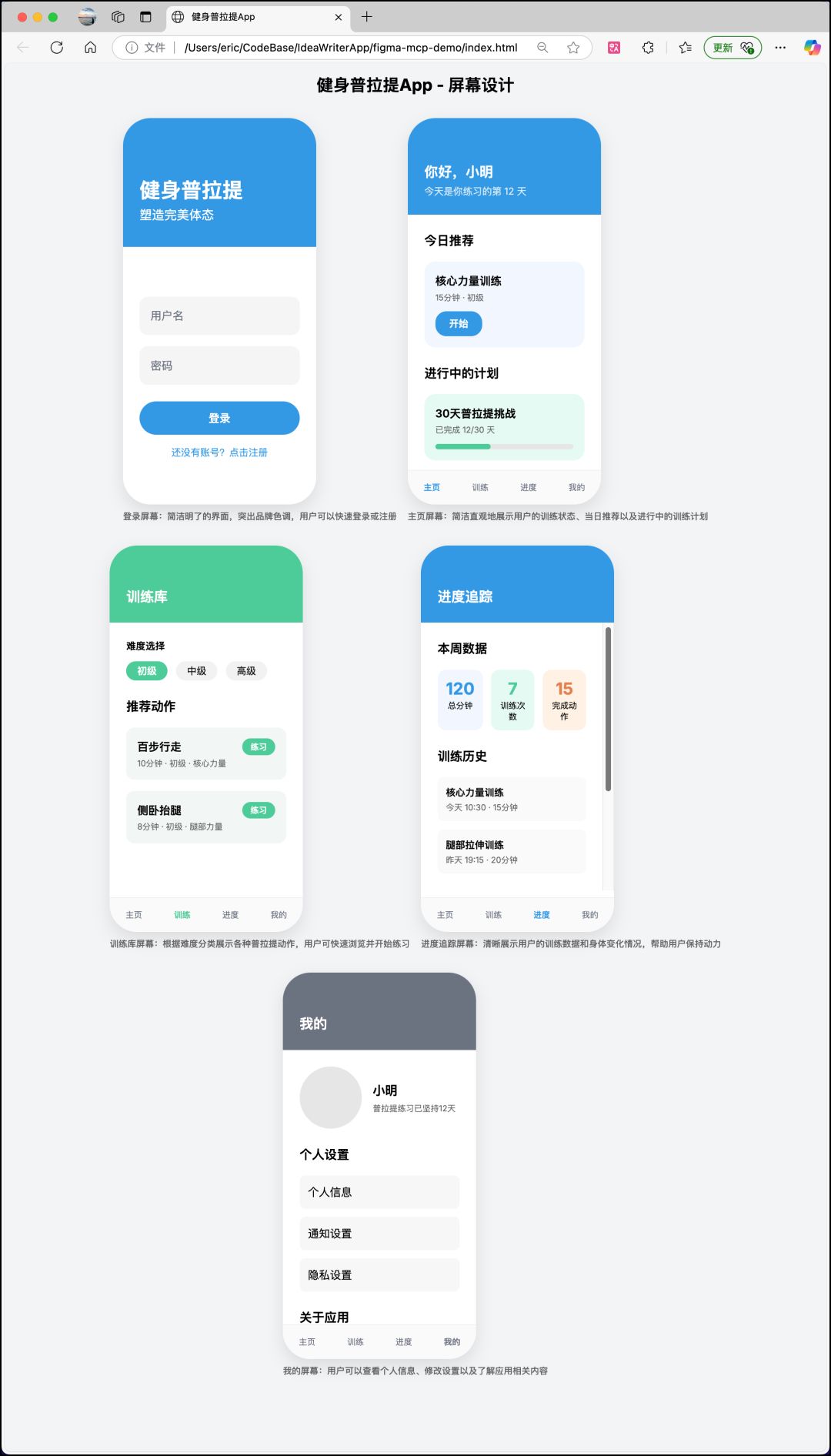
AI 接收指令后,便会通过 MCP 调用 Figma 服务,解析设计稿并生成代码。最终,你可以得到一个在浏览器中看起来与原设计几乎一模一样的网页。
图片
为了获得更好的结果,你可以在指令中明确框架版本、代码风格,甚至要求 AI 分析现有项目代码以保持一致。对于复杂页面,可以先生成骨架,再逐步完善细节。
实践路径二:从代码生成可编辑的 Figma 设计稿
更有趣的是,这个流程还可以反向操作。你可以先用 AI 生成一个 HTML 原型,再通过 Figma 插件将其转换成可编辑的设计文件。下面以一个具体案例,讲清楚这个逆向流程如何操作。
第一步:用 AI 生成 HTML 原型
在 Cursor 这样的 AI IDE 中,你可以用简单的自然语言指令,让 AI 生成一个初步的 UI 原型。例如,输入指令“生成一个心情记录 APP UI”,AI 会为你创建出一个包含多个页面的 HTML 文件。

图片
第二步:将 HTML 部署到线上
Figma 的 html.to.design 插件需要一个公开的网址来抓取内容。因此,你需要将上一步生成的 HTML 文件部署到线上。一个便捷的方式是:
-
将代码推送到一个 GitHub 仓库。
-
使用 Vercel 等免费托管平台,关联你的 GitHub 仓库,一键部署网站,获得一个线上 URL。
第三步:使用 Figma 插件进行转换
现在,打开你的 Figma 客户端,开始真正的转换工作。
-
在 Figma 的插件社区中,搜索并运行
html.to.design插件。 -
在插件弹出的窗口中,粘贴你在第二步中获得的线上 URL 地址。
-
点击“Import”按钮。

图片
第四步:获得可编辑的设计稿
等待片刻,插件就会将网页内容转换成一个完整的、分层的 Figma 设计文件。你可以看到所有的文本、图片和布局元素都成了可以独立编辑的图层,就像一个设计师从零开始画出来的一样。

图片
这个逆向流程为快速原型设计和概念验证提供了极大的便利,让不懂设计的角色也能快速产出可供讨论和迭代的设计初稿。
总结
Figma 与 AI 智能 IDE 的结合,为我们带来了双向、高效的设计与开发工作流。它不仅能将设计稿精确地转化为代码,还能将简单的代码原型反向生成为专业的设计文件。这种灵活的闭环流程,极大地缩短了产品从想法到落地的周期,也让设计与开发之间的协作变得更加顺畅。这不仅仅是工具的革新,更预示着一种全新的、更加智能化的工作方式正在到来。