摘要
想24小时自动监控AI博主最新动态?本文详解如何用免费工具n8n搭建自动化工作流,从配置谷歌API到同步飞书文档,帮你避开部署陷阱,实现高效信息获取。
最近我每天都会收到我「数字员工」发来的,经过「筛选的」优质一线 AI 博主的最新推文内容。
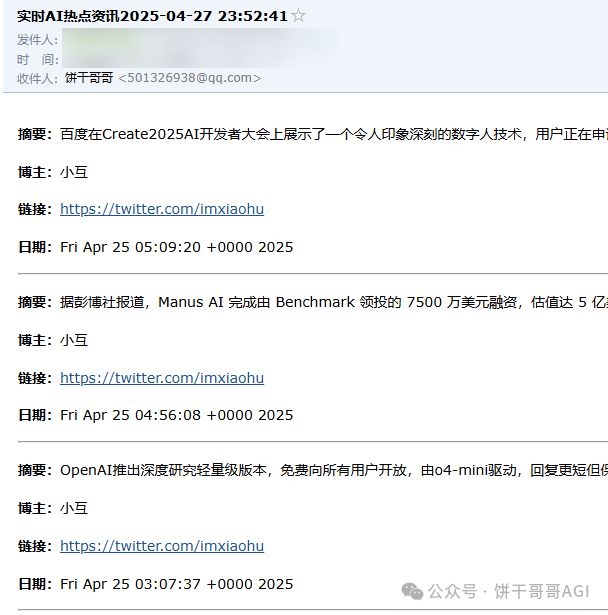
如果你也有类似的需求,想让 AI 员工 24 小时干活,不妨学习一下今天介绍的这个工具——n8n
什么是 n8n
你知道 Coze、Dify 的话,那你就能理解 n8n,是类似的通过拖拉拽组件就能完成一个自动化的工作流开发的平台。
在 Github 上已经狂砍 87k stars
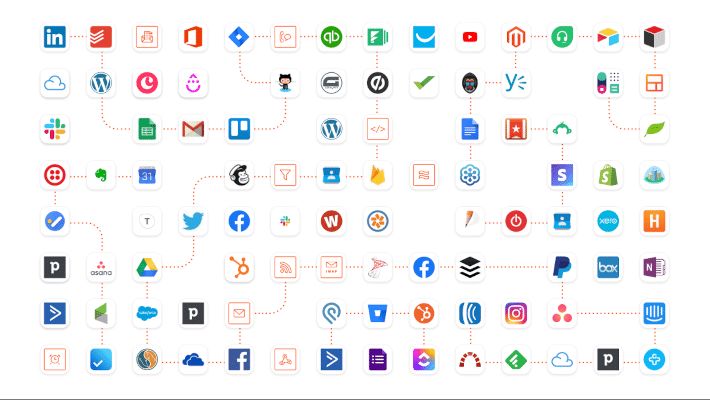
不同于前者,n8n 的自由度更高,更适合开发自动化的工作流,内置 python 等代码的处理,同时集成了 400 多个外部应用 API,几乎集成了全球所有常用的并且开放 API 的应用,例如谷歌、Reddit 等出海常用的工具。而且社区很活跃,网上能搜到很多开箱即用的工作流,省事 ~
最后:完全免费。
对于 Dify,也是不错的自动化流程工具,但定位更多是 AI 应用,而不是复杂的自动化流程,在数据处理、同步之类的环节没有 n8n 强。
快速上手一个 n8n 工作流
接触一个工具最开始应该做的,不是从 0 去学怎么造轮子
而是找个轮子跑通,先享受这个工具带来的效果,搞明白整个流程是怎么回事,自然就学会了。
这里我找了一个监控 X 平台(国外的微博,上面对 AI 的讨论很火热)上 AI 博主内容的工作流
作者是大佬袋鼠帝:

原文我放到了今天推送的次条,大家也可以点阅读原文跳转
今天这个 n8n 的工作流文件,下载方式见文末。
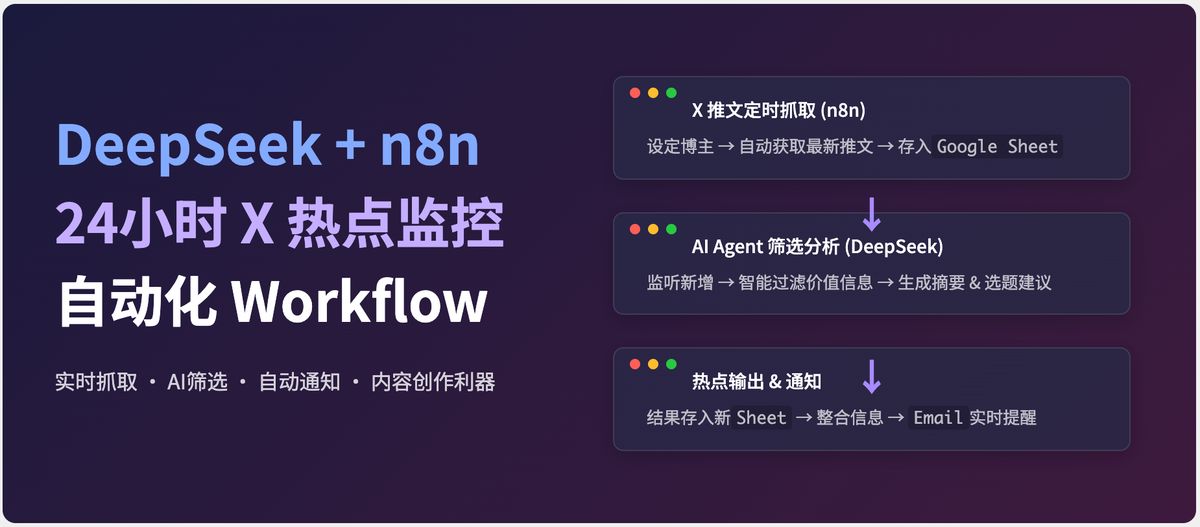
接下来的内容不是独立的,而是建立在这个工作流教程的基础上。虽然原作者已经写的很详细了,但对很多小白来说还是有很多卡点的,我都花了 2 个小时才完全跑通。
所以你要做的就是下载工作流-阅读原文,然后对照着原文和我这篇「补充说明」来部署工作流。
你也可以理解为我这篇文章是踩坑说明。
开始
首先拿到后,打开 n8n 后台,点「Create Workflow」

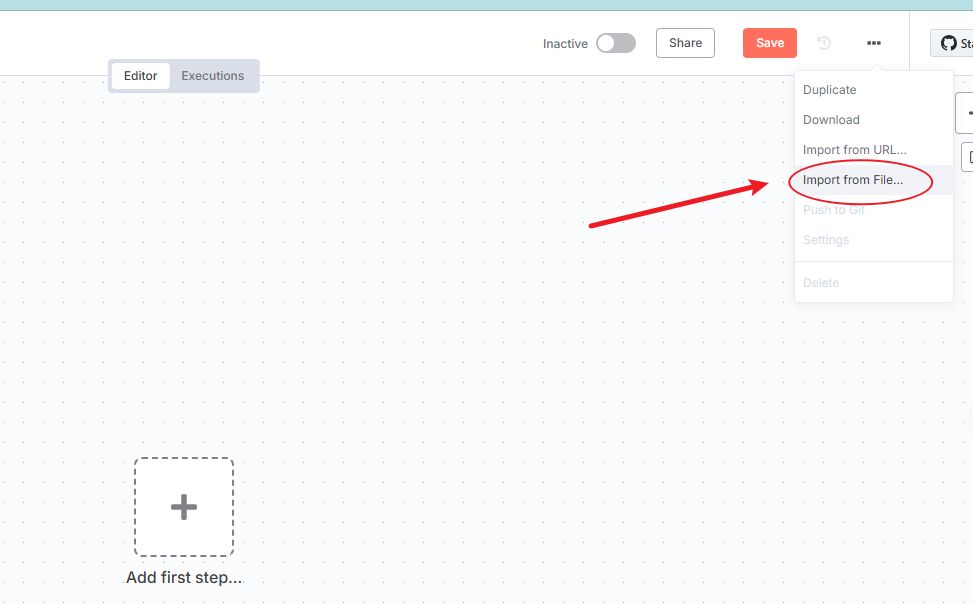
进入编辑页面后,右上角点「Import from File」,把文件导进去。注意,总共有两个文件,一个文件是一个工作流。
提前准备工作
在正式开始之前,你需要提前配置好 n8n 的域名和 https,因为工作流用到了谷歌 API 接口,而谷歌是要求这两个才行的**(文末我也更新了,改成了可以直接同步到飞书文档)**
以我用宝塔面板为例:
- 设置域名
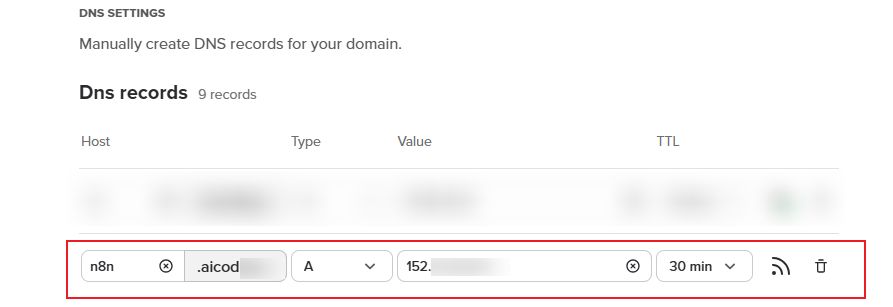
直接去你买域名的服务商网站后台设置就好了,把域名指向你的服务器(没错你需要一个服务器,最好是国外的)
然后在宝塔面板里设置一个反向代理,让这个域名能跳转到你 n8n 的服务端口
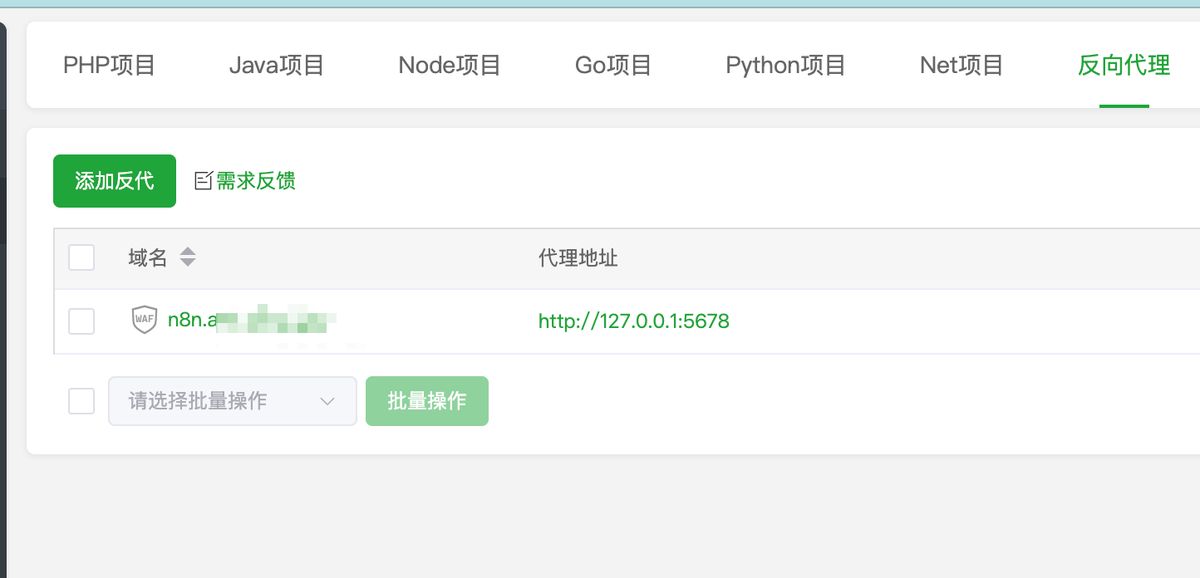
直到你在浏览器输入你的地址能正常打开 n8n,就说明配置正确了
- 设置 Https
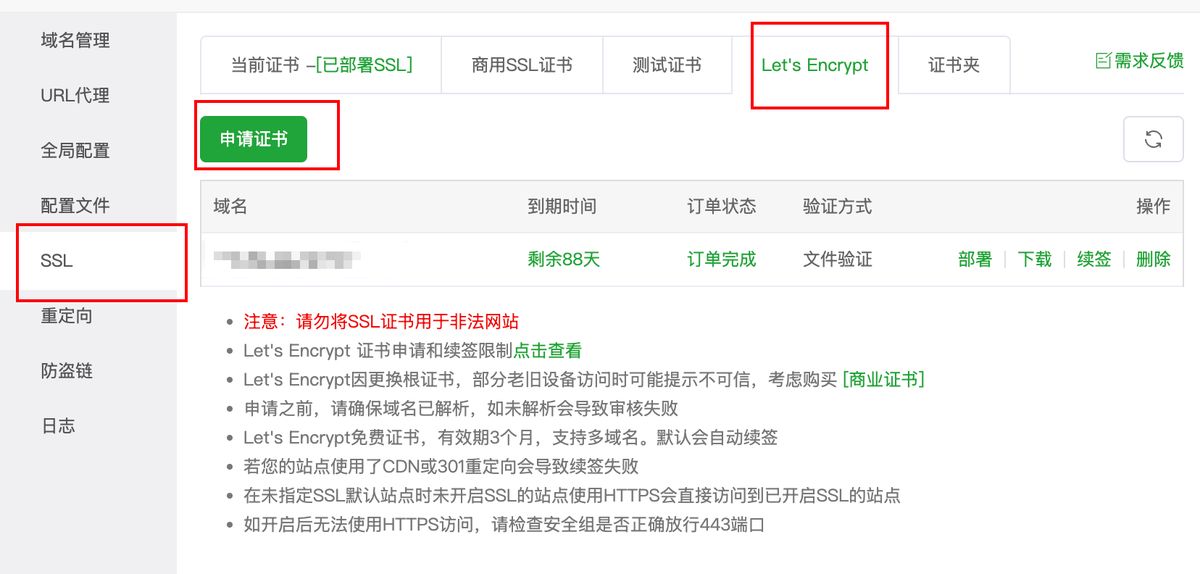
这个也简单直接在宝塔面板里申请 Let’s Encrypt 就好了,免费一键搞定。
配置谷歌 API
跟着原文作者的流程,来到谷歌权限的配置。这里有 3 个坑
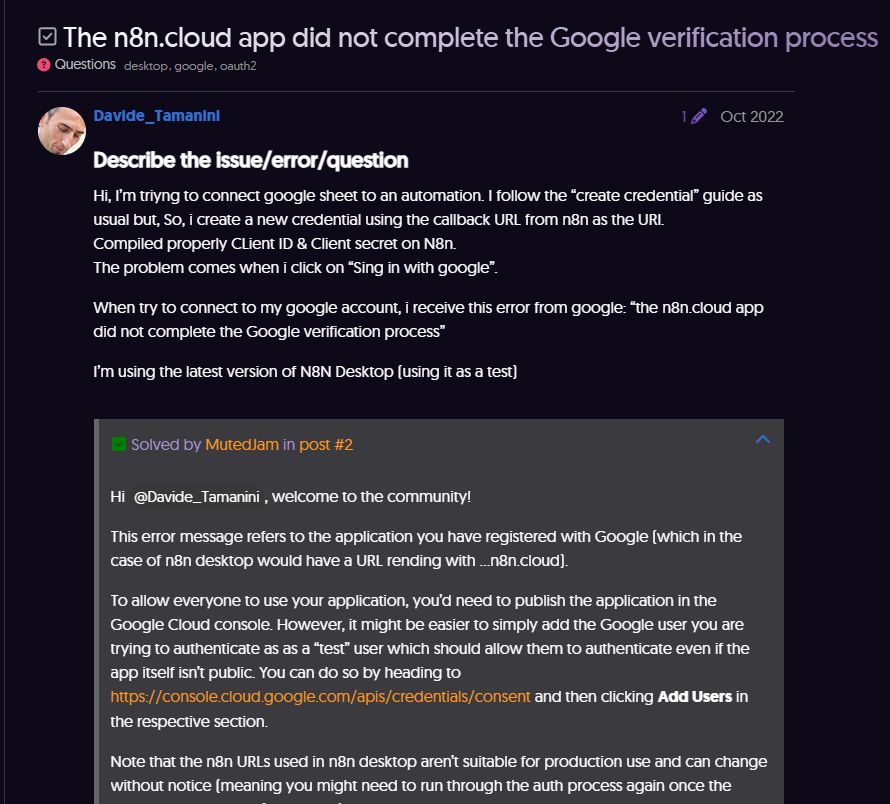
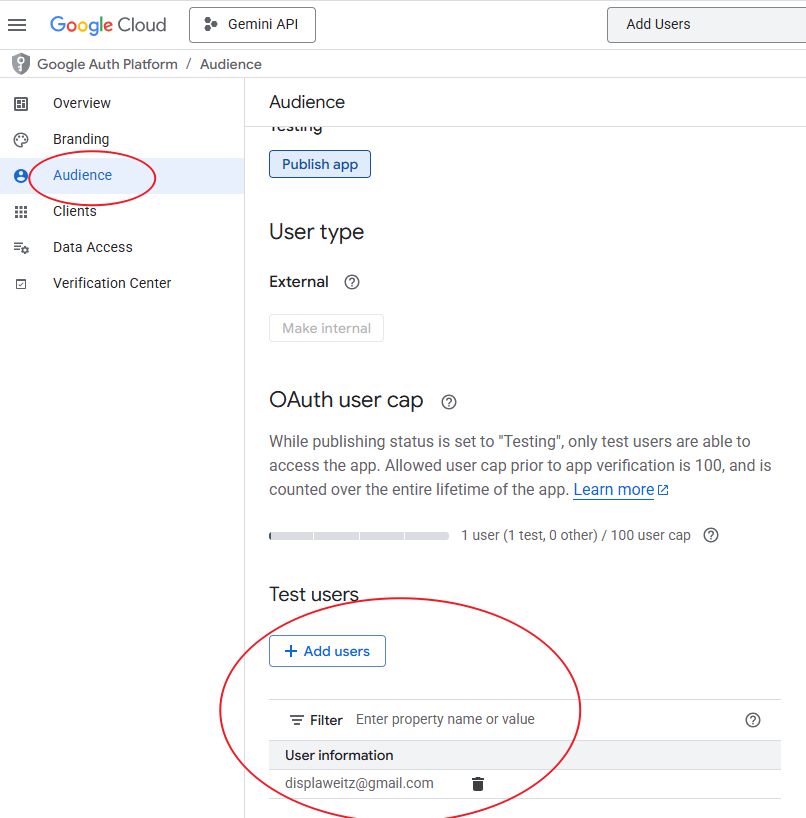
坑 1:新建好 client 后需要到如下图的「Audience」里,把自己添加为 Test users
否则登陆那里会进不去。
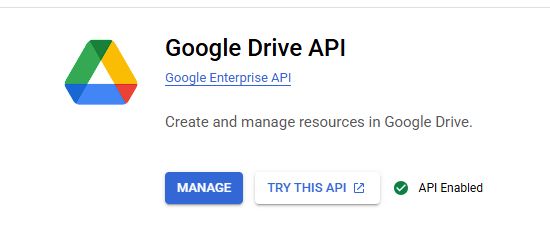
坑 2:开通谷歌权限的时候,Google Drive****的 API 也是要开的。
正常去把 Gmail、Google Sheets 的权限打开。
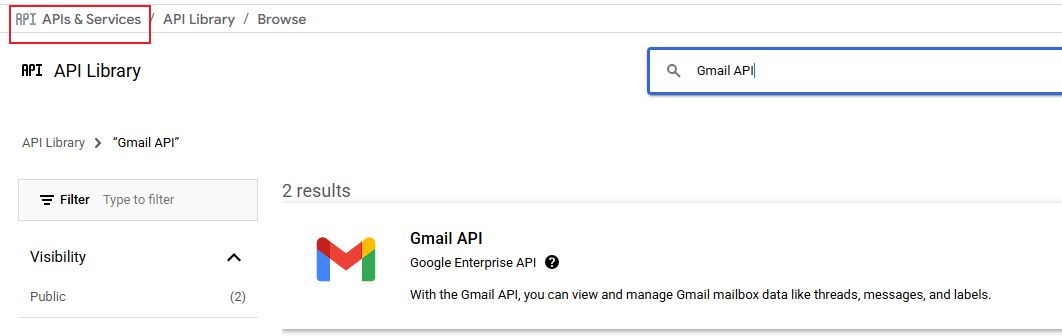
包括 Google Drive
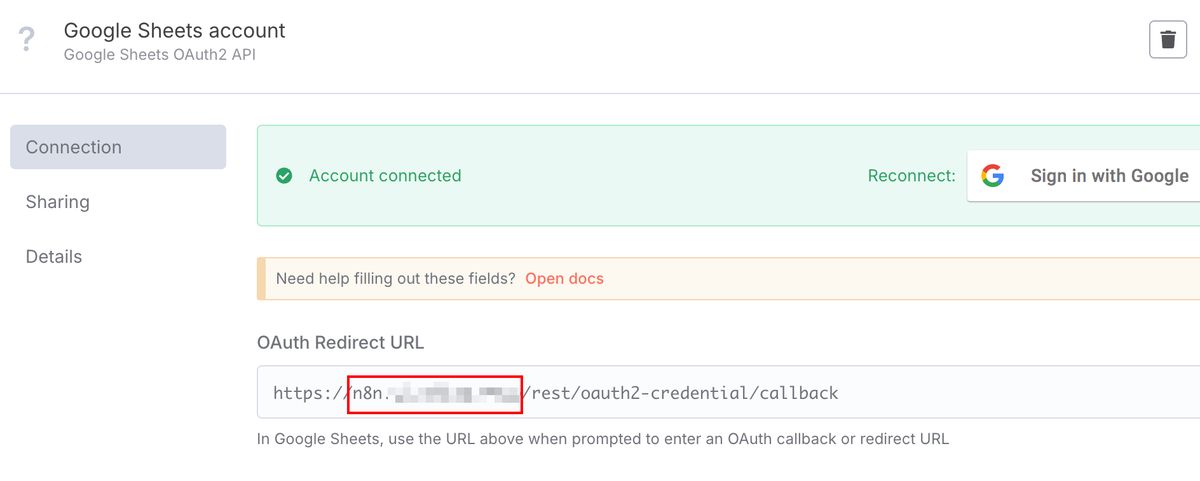
坑 3: 在配置谷歌账号 credential 的时候,如果看到下面 OAuth Redirect URL 是 localhost
这个是要直接复制到谷歌那个 client,会导致回调失败。
原因是你的 n8n 没有部署到前面设置好的域名上
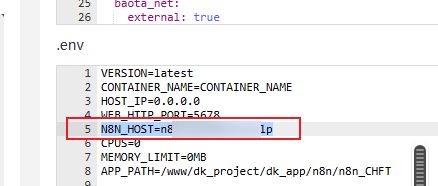
解决方案就是要回到 docker 部署的时候,如下图,修改环境变量:
N8N_HOST = 你绑定的域名
回到流程
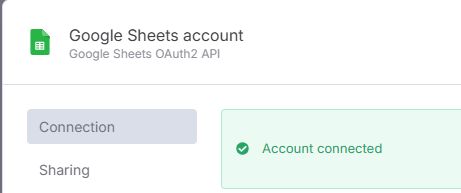
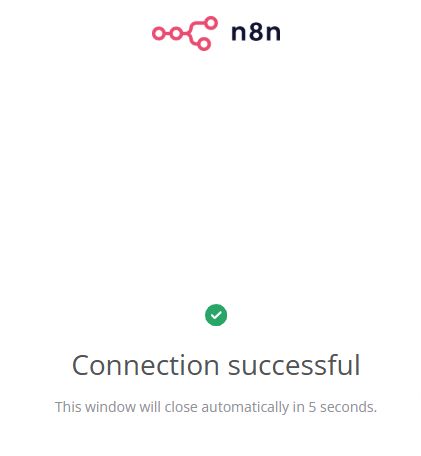
其实前面的几个坑都是在解决连接谷歌 API 的问题。
能顺利登陆谷歌后,就要来改流程里的表格。
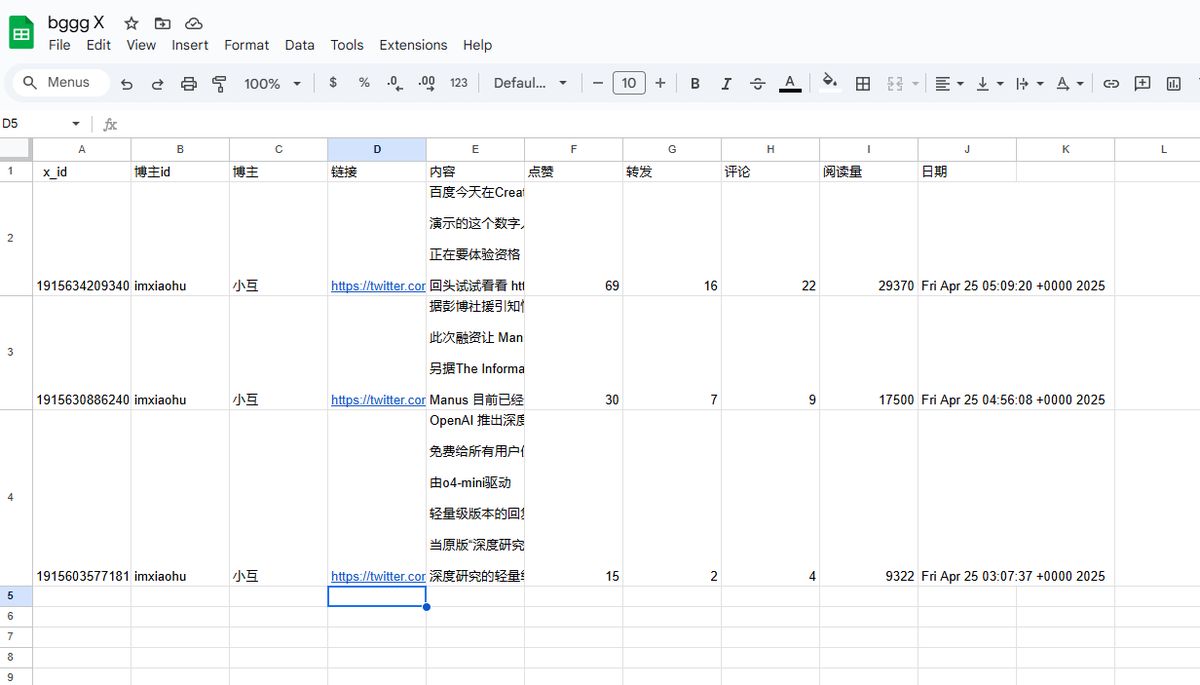
- 新建自己的表格
注意这个流程里内置的是作者的表格。
这个坑我研究了好久,一开始以为是权限没设置好,结果我点开才发现表是别人的我没权限去改。
所以正确的打开方式是先新建表格
- 配置表格字段
新建好后不要着急让 n8n 连接,因为此时你的表是空的,连接后如图下面的配置都会消失
正确的做法是先根据作者的表,直接把表头复制过去,确保你的表格跟作者的是一样的
此时在 DOCUMENT 的地方 FROM LIST 查找新建的表就好了。
也可以像我这样 BY URL
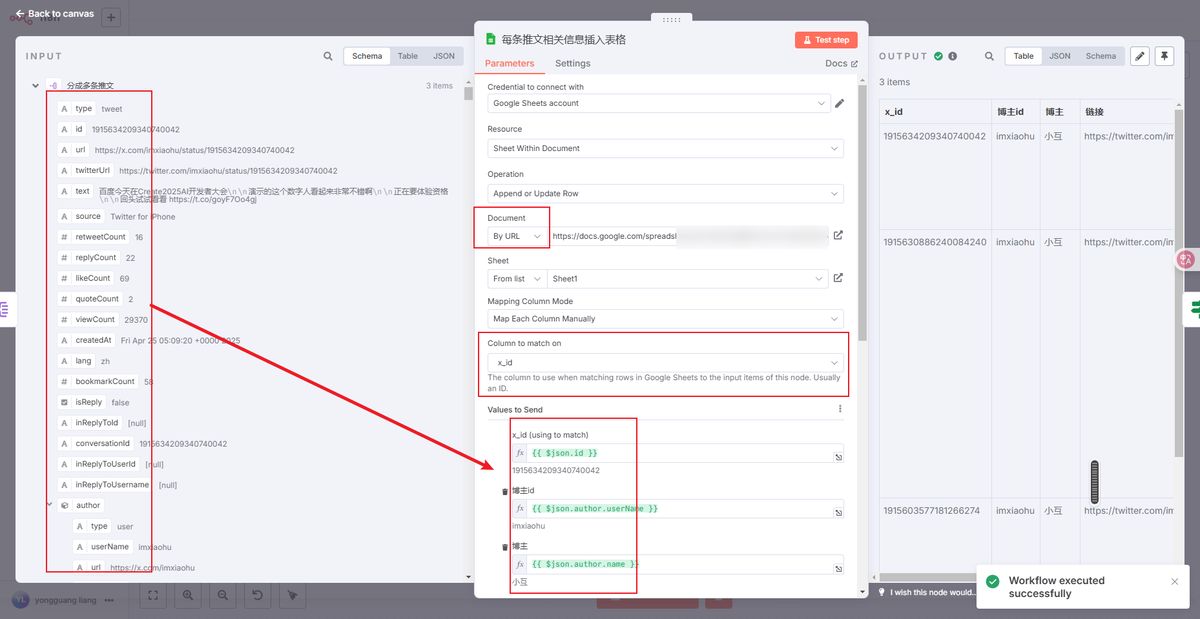
这里如果重新配置表格对应关系也很简单,可以直接从左边的项拖拽到右边对应位置即可。
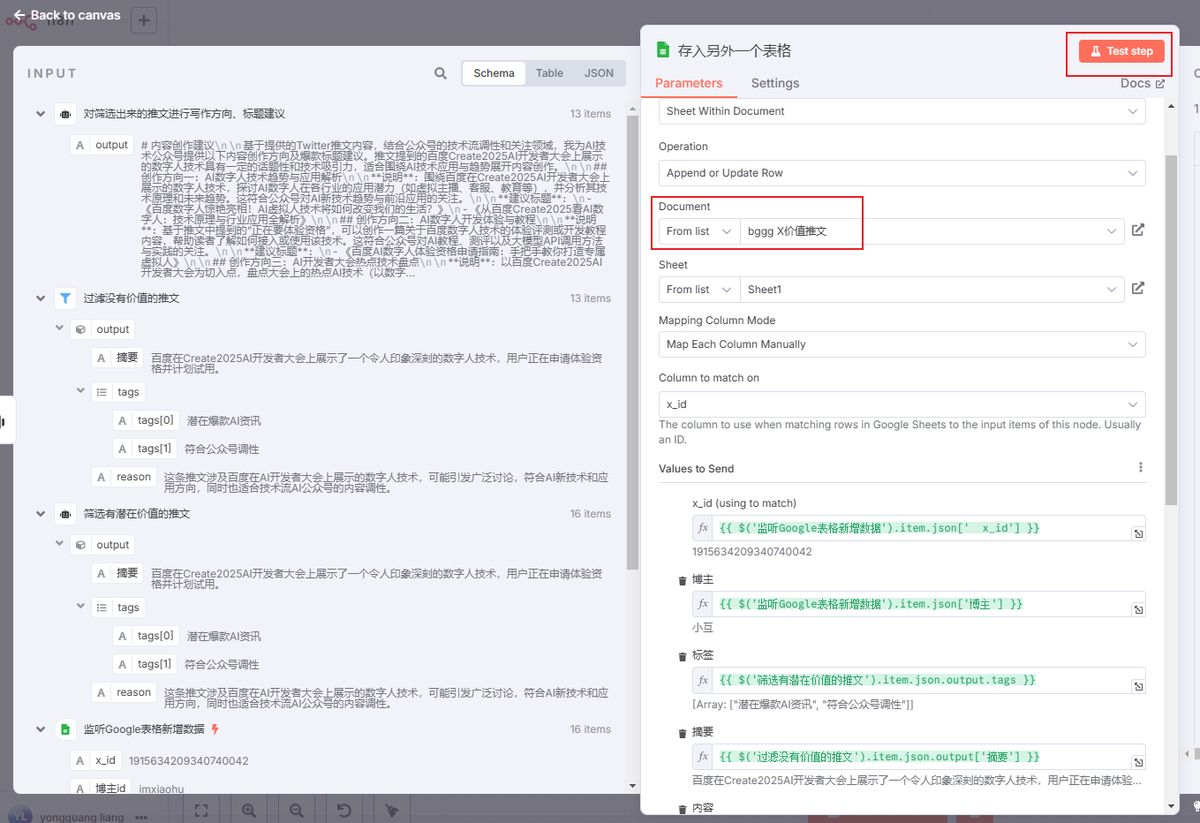
流程 2 也是一样,表格相关的地方都要改成自己新建的表
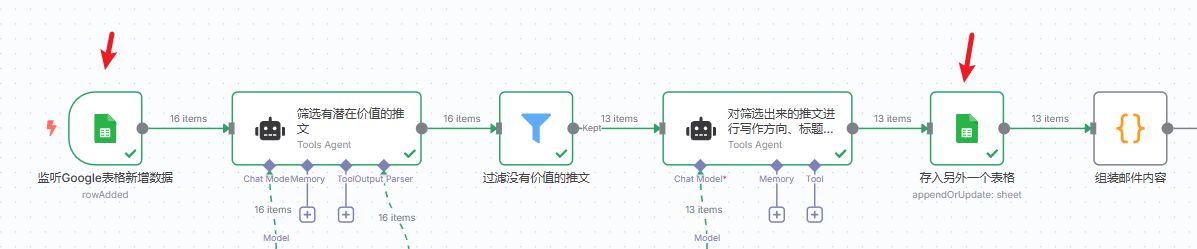
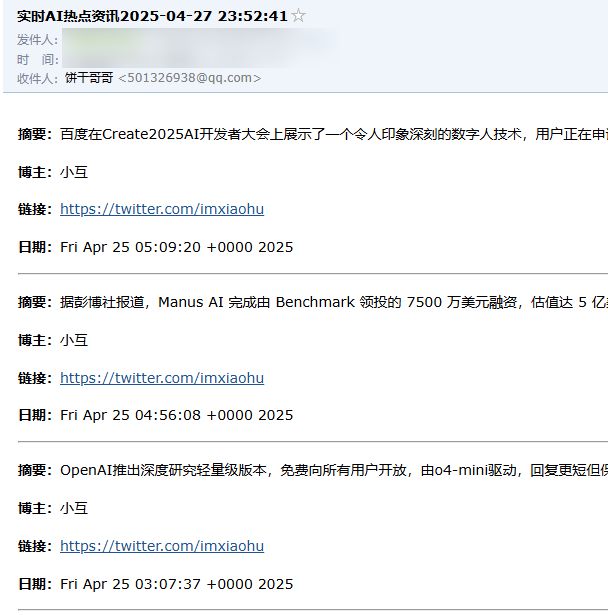
然后点 TEST STEP,此时正处于监控中。。我们回到流程 1 点运行,流程 1 就会插入数据,流程 2 监控到新增数据就会像我下面这样运行
别忘了发送邮件的节点也要改成自己的邮箱。
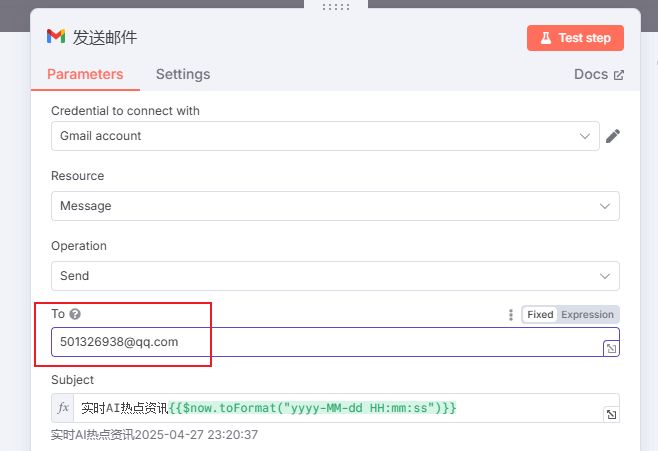
恭喜,成功了!!现在每天都能收到热点信息,不用去追了。
存入飞书
虽然谷歌表格很好用,但由于网络问题,还是比较麻烦,最佳方案就是存入飞书。
所以我补充了一个如何给 n8n 配置飞书的文档。
方法很简单,不用从 0 造轮子,找现有的 Community nodes 即可
打开设置,进入 Community nodes,在 install 里输入:
n8n-nodes-feishu-lite
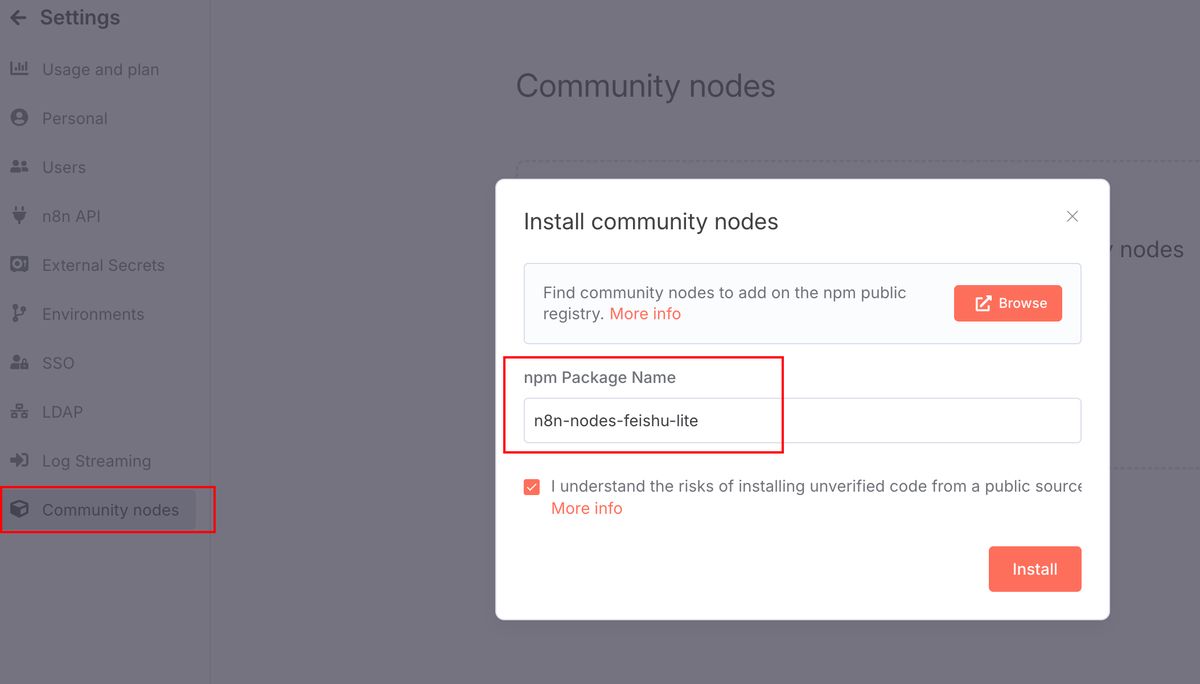
这个更新还挺频繁的,效果不错。
文档:https://www.npmjs.com/package/n8n-nodes-feishu-lite
新增飞书节点
在原先流程「分成多条推文」后面新增一个节点,输入飞书,就能看到 Feishu Node 了
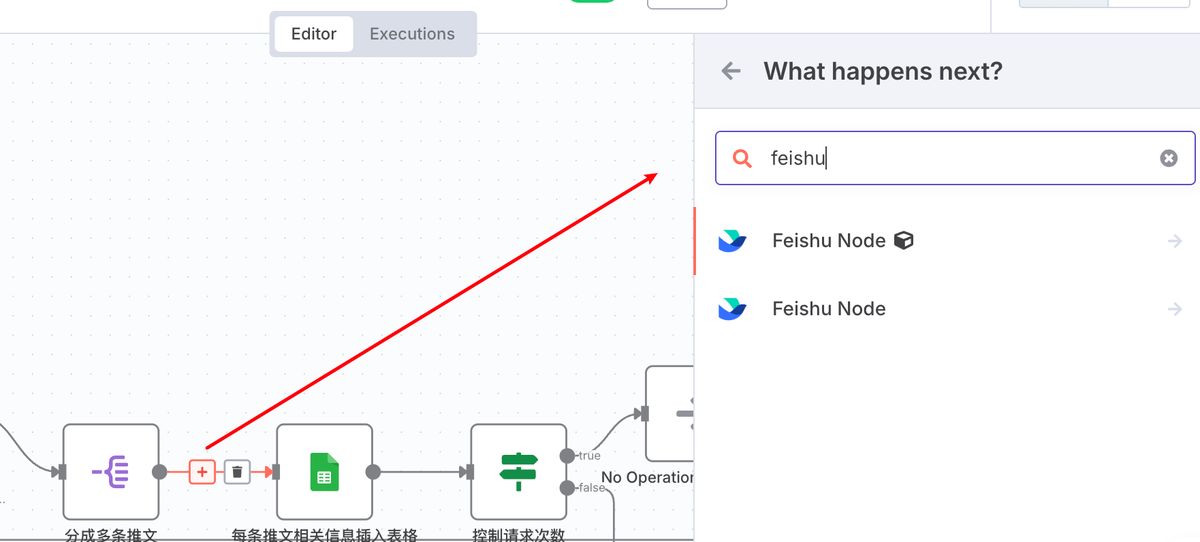
这里大家可以自己去搜一下飞书后台新建应用的教程,配置好 credential 里的 appid 和 app secret
然后在飞书新建好一个多维表格,注意把多维表格的权限分配给新建好的应用
再把多维表格的 token、id 填入 node,如下图。
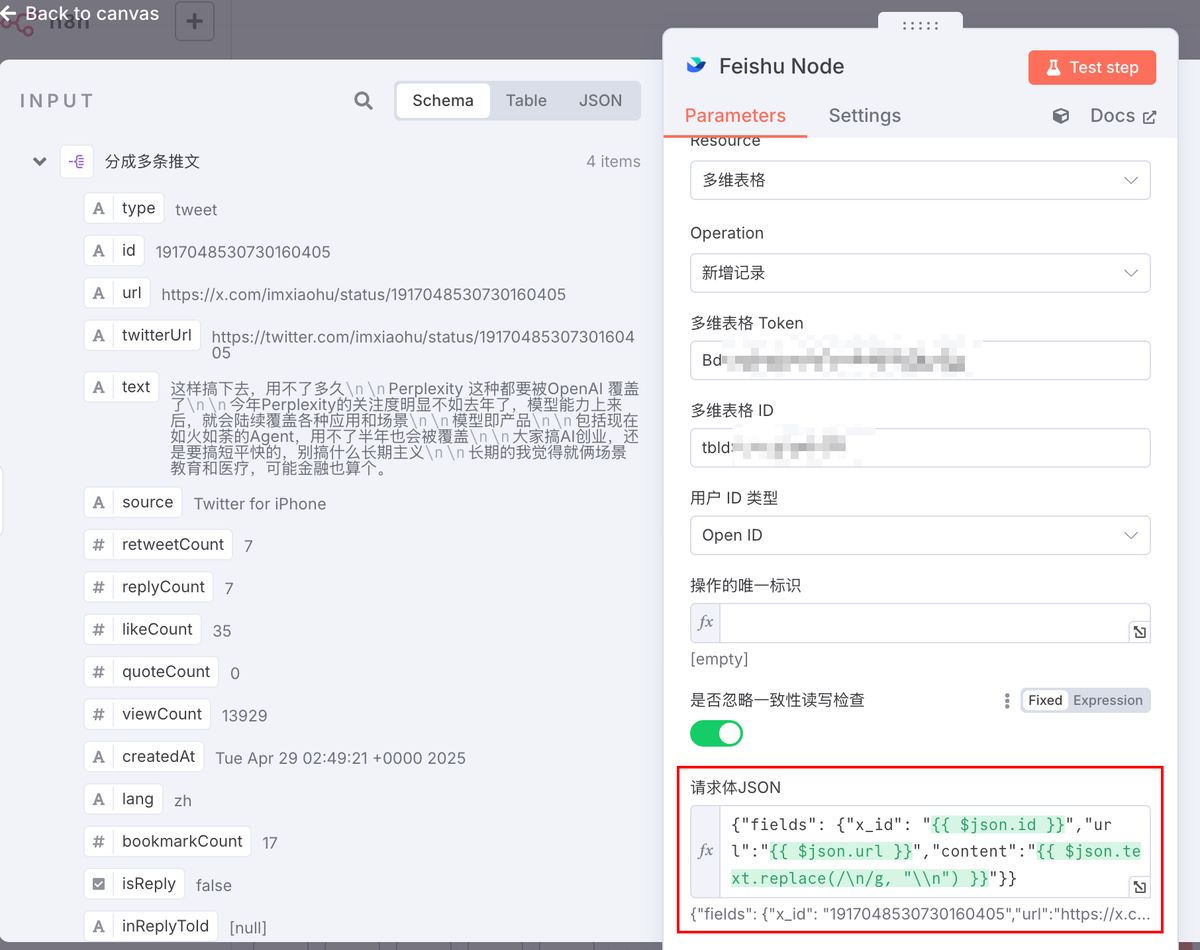
关键是请求体 JSON 这里
如果按照原来的逻辑去写的话,会报错,问题在于 text 里有换行符,导致传给飞书 api 的请求是不完整的。
解决方案就是做一个替换,例如下面就是我的写法:
{"fields": {"x_id": "{{ $json.id }}","url":"{{ $json.url }}","content":"{{ $json.text.replace(/\n/g, "\\n") }}"}}
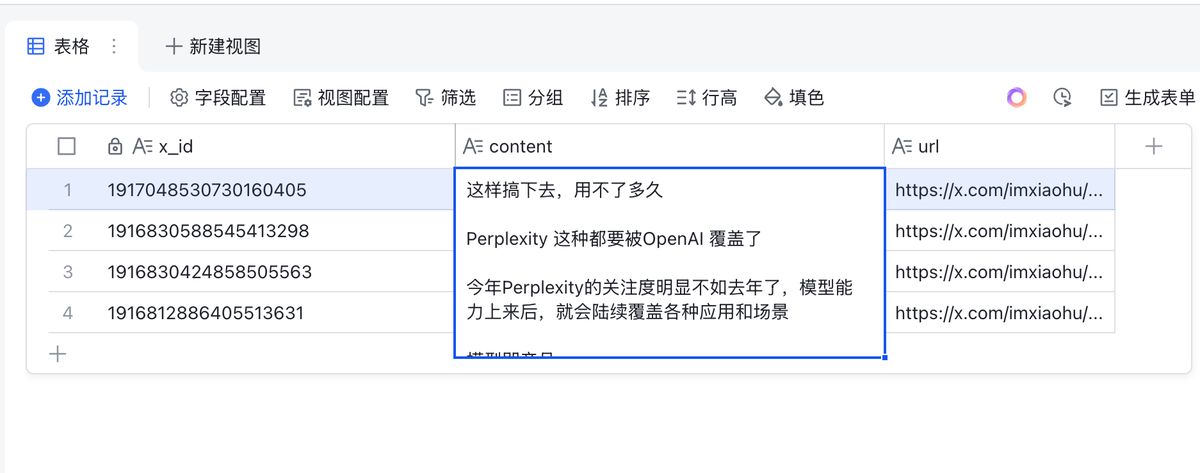
是能正确测试同步到我飞书文档里的。
至此,我们就完成了一个 n8n 流程的部署,这个工具有非常多可挖掘的地方,饼干哥哥接下来也会陆续分享更多实战应用经验。
本期 n8n 工作流获取方式:
关注公众号「饼干哥哥 AGI」
回复「** n8n **」 即可